In dieser Folge geht es mal wieder um die individuelle Optik bei Ihrem ChessBase 18-Training. Wir haben bereits in Folge 11 und Folge 17 bereits gezeigt, wie Sie mit mehreren Fenstern und Ihrem selbst eingestellten Layout angenehme Ansichten erzeugen. In dieser Folge gehen wir auf eine weitere Option in diesem Zusammenhang ein:
Die kleine Option „Stil“ oben rechts in der Hauptansicht eröffnet Ihnen einige Möglichkeiten, Icons und Hintergrundfarben an Ihre Bedürfnisse anzupassen:
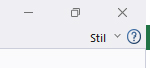
Klicken Sie also einfach auf den Pfeil nach unten, der neben „Stil“ zu sehen ist und das gezeigte Menü, das auf „Weiß“ voreingestellt ist, öffnet sich:
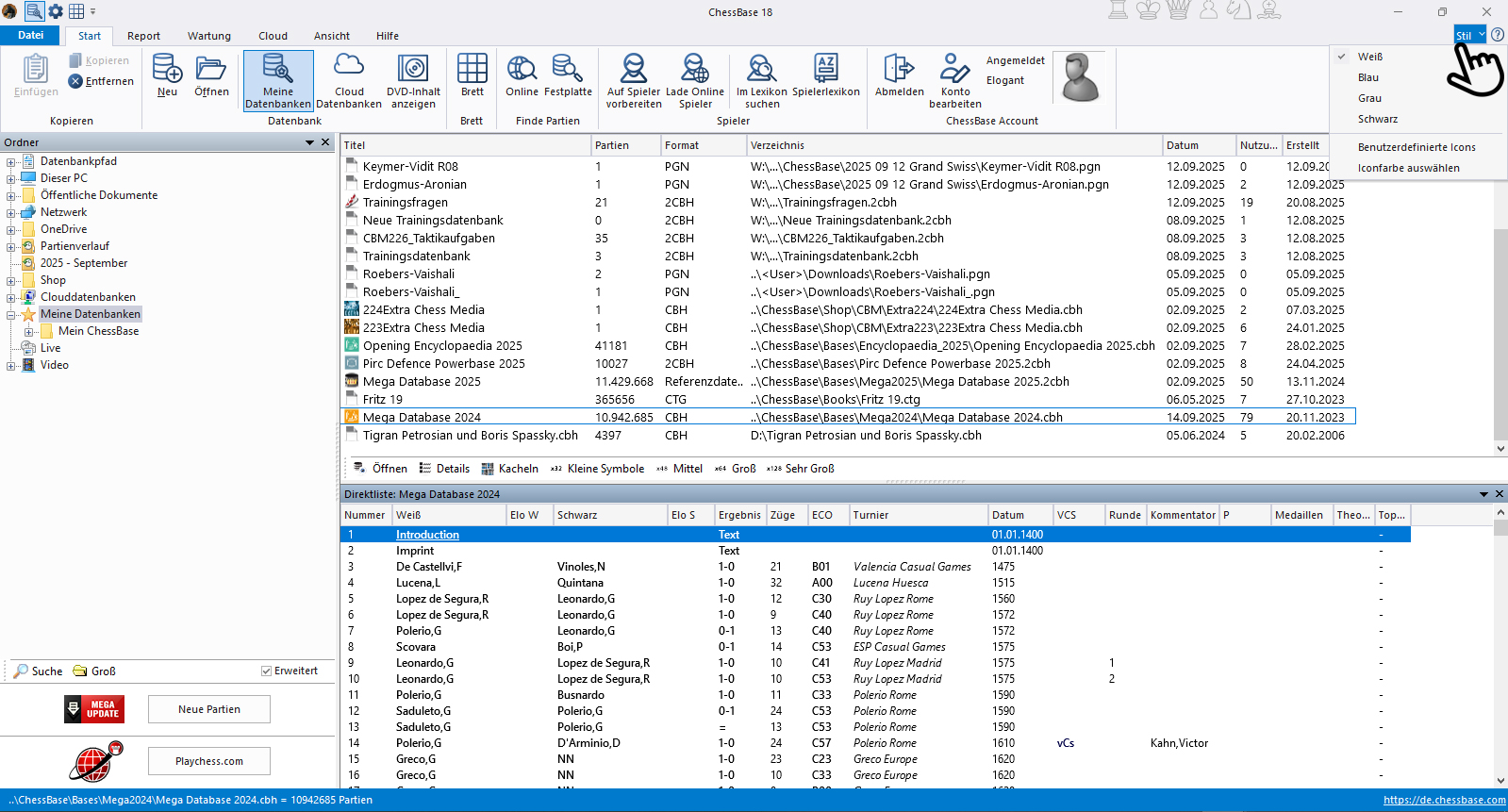 Schauen Sie sich das Gesamtbild an und vergleichen Sie es mit den nächsten Ansichten:
 In der obigen Ansicht ist bereits die Farbe auf „Blau“ umgestellt und Sie können den Unterschied zu den Farben darüber sehen. Noch deutlicher wird das, wenn man auf „Grau“ ...

... oder auf „Schwarz“ umstellt:
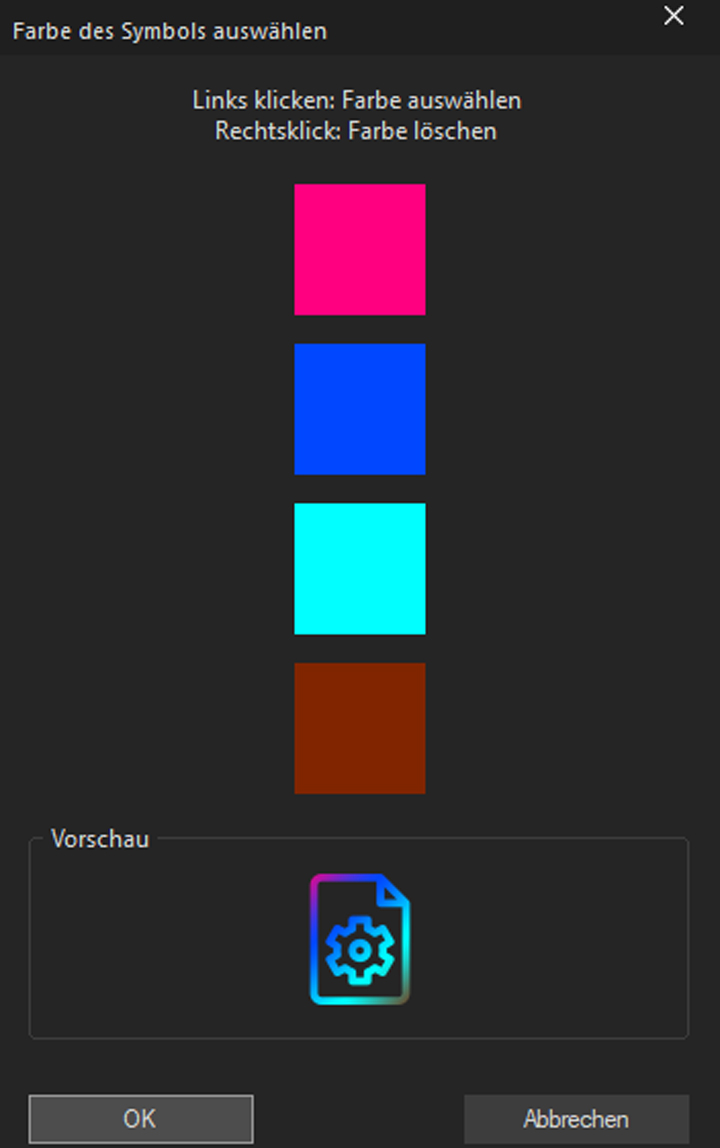
 Wie man in den Beispielen oben schon sieht, ist es nicht nur der Balkenhintergrund, der sich beim Verändern der Farben auf verschiedene Weise verändert, sondern auch die Auswahl-Icons. Wenn Ihnen die automatisch vorgeschlagenen Farben dabei nicht so wirklich zusagen, können Sie diese auch selbst einstellen. Aktivieren und deaktivieren Sie „Benutzerdefinierte Icons“ oder gehen Sie gleich auf die Option „Iconfarbe auswählen“ und es öffnet sich dieses Menüfenster:
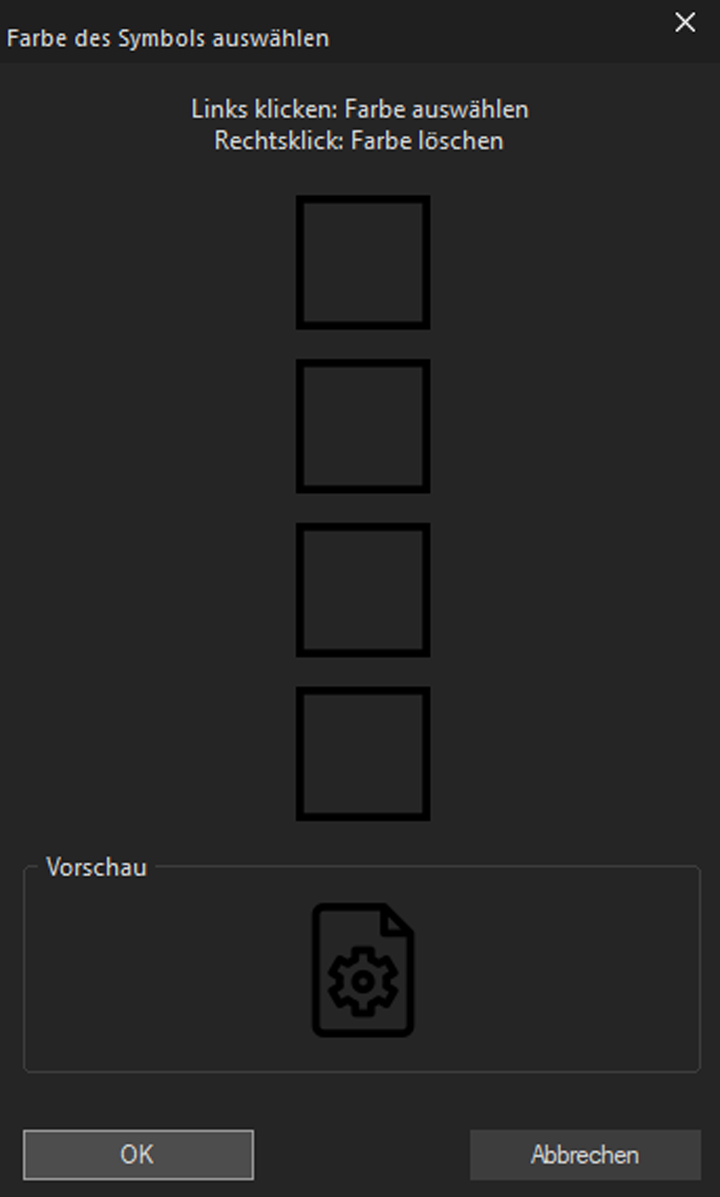
Hier können Sie nun Feld für Feld Ihre Farbkombination zusammenstellen. Dabei öffnet sich beim Klick auf jedes Quadrat, folgendes Feld zur exakten Farbtonbestimmung:
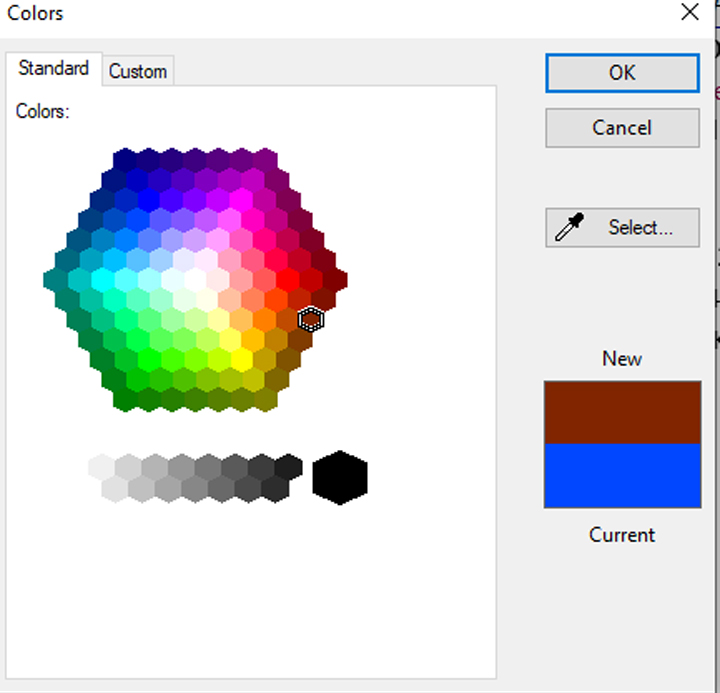
Hierbei können Sie dann noch zwischen „Standard“ und „Custom“ wählen und dann jeweils die Töne aussuchen oder mit der Pipette irgendwo auf dem Bildschirm eine Wahlfarbe „einsammeln“.
Das Ganze sieht dann nach einigen Auswahlvorgängen am Ende beispielsweise so aus:
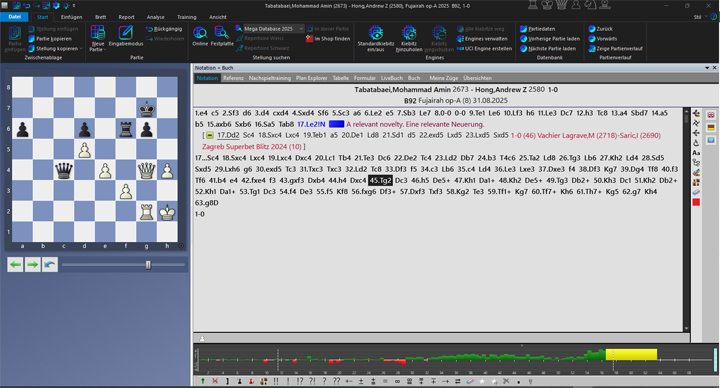
Und nach dem finalen ok, ergibt sich mit diesem Beispiel ein solcher Bildschirm:
Kommen Sie zu dem Schluss, dass es Ihnen am Anfang doch besser gefallen hat, stellen Sie einfach wieder auf „Weiß“ und deaktivieren das Fenster „Benutzerdefinierte Icons“.
Fazit
Manche werden diese Option vielleicht als Spielerei empfinden, anderen wiederum ist es ganz wichtig, sich alles so einzurichten, dass sie sich mit Ihrem ChessBase 18 wohl fühlen. Und das ist eben das Schöne an diesem Programm – jeder kann es für sich ganz individuell nutzen, unterschiedlichen Optionen nutzen und hier und da Einstellungen machen, die einem anderen User überflüssig erscheinen. Es gilt wie so oft: Einfach ausprobieren – man kann ja nichts kaputt machen und alles immer wieder auch zurückstellen! Viel Spaß mit Ihrem ganz persönlichen Stil ...
------
ChessBase ist über Jahrzehnte zu dem geworden, was es jetzt mit der 18. Version ist. Das Programm verfügt über unzählige Optionen, die wir hier in kleinen Häppchen vorstellen – so können Sie sich Ihre Oberfläche angenehm für den täglichen Gebrauch gestalten und immer wieder neue Optionen kennen- und einsetzen lernen, um ChessBase 18 optimal und zeitsparend zu nutzen.
Mehr Tipps und Hinweise finden Sie auf unseren Supportseiten und den FAQ-Seiten.
Alle Teile der Serie:
Einsteigertipps Teil 31: Endspielexperte mit dem „LiveBuch“
Einsteigertipps Teil 30: Nutzen Sie „Ordner“
Einsteigertipps Teil 29: Effektives Trainingsmaterial erstellen (Teil 3)
Einsteigertipps Teil 28: Effektives Trainingsmaterial erstellen (Teil 2)
Einsteigertipps Teil 27: Effektives Trainingsmaterial (Teil 1)
Einsteigertipps Teil 26: Nullzüge – Die Kunst, nichts zu tun
Einsteigertipps Teil 25: Alles Ansichtssache – der perfekte Durchblick!
Einsteigertipps Teil 24: Immer die neuesten Partien per Update
Einsteigertipps Teil 23: Mit Programm-Updates immer auf dem neuesten Stand
Einsteigertipps Teil 22: Maximaler Trainingseffekt mit dem Powertool „Nachspieltraining“ (Teil 2)
Einsteigertipps Teil 21: Maximaler Trainingseffekt mit dem Powertool „Nachspieltraining“ (Teil 1)
Einsteigertipps Teil 20: Zeichnen Sie Ihre besten Partien mit Medaillen aus!
Einsteigertipps Teil 19: Im Handumdrehen Musterpartien fürs Training finden
Einsteigertipps Teil 18: Was die Maus so alles kann
Einsteigertipps Teil 17: Ihr eigenes Brettdesign auswählen
Einsteigertipps Teil 16: Stellung aufbauen (Teil 2)
Einsteigertipps Teil 15: Stellungen aufbauen und analysieren
Einsteigertipps Teil 14: Ressourcen sparen mit Remoteengines
Einsteigertipps Teil 13: Powerbooks und Powerbases
Einsteigertipps Teil 12: Pfeile und Markierungen
Einsteigertipps Teil 11: Multitasking mit mehreren Fenstern
Einsteigertipps Teil 10: Standardlayouts oder eigenes Layout?
Einsteigertipps Teil 9: „Taktische Analyse“
Einsteigertipps Teil 8: Zusammen, was zusammen gehört ...!
Einsteigertipps Teil 7: Datenbank richtig organisieren!
Einsteigertipps Teil 6: Schnellbefehlleisten und Variantenhierarchie
Einsteigertipps Teil 5: Kommentierung
Einsteigertipps Teil 4: Figurinen und Farben
Einsteigertipps Teil 3: Varianten einfügen von Referenzen und Engine
Einsteigertipps Teil 2: Varianten erstellen und Engine zuschalten
Einsteigertipps Teil 1: Eigene Partien eingeben und speichern