In den letzten Tutorials (Teil 7 und 8) haben wir Ihnen gezeigt, wie Sie eine Datenbank systematisieren sowie durch weitere Partien ergänzen können und wie Sie mit der Funktion „Taktische Analyse“ komfortabel zu einer guten Analyse Ihrer Partie inklusive Trainingsfragen kommen.
Oft kommt es dabei und beim Einfügen von Kommentaren, Eröffnungsvarianten und Referenzpartien etc. dazu, dass immer mehr Bearbeitungsfenster geöffnet sind und es schnell unübersichtlich wird. Ein Hardwaretipp wäre – falls nicht sowieso schon vorhanden – die Anschaffung eines zweiten Bildschirms. Doch ob mit oder ohne zweiten Bildschirm, auch ChessBase´26 bietet eine tolle Möglichkeit, um stets alles Wichtige im Blick behalten zu können.
Das Standardwerk der Eröffnungstheorie
Mit dem ChessBase Eröffnungslexikon 2026 sind Sie bestens vorbereitet! Es bietet tiefgehende Informationen zu allen etablierten Eröffnungen und ist damit besonders wertvoll für den Aufbau eines lückenlosen und schlagkräftigen Repertoires. Das Eröffnungslexikon 2026 ist die vollständige Darstellung aller Eröffnungsgebiete in einem Lehrwerk und damit der optimale Einstieg in das Eröffnungstraining.
Eigenes Layout erstellen
Wir zeigen Ihnen, wie Sie sich ein Wunschlayout für die Anzeige einer einzelnen Partie erstellen können (mehrere Partiefenster aufeinander abzustimmen, erklären wir in einer der nächsten Folgen). Wählen Sie dafür einfach eine Partie aus Ihrer Datenbank und spielen Sie etwas herum mit den Menüpunkten:
Im Hauptmenü „Ansicht“ können Sie über den Punkt „Standardlayout“ zwischen voreingestellten Möglichkeiten auswählen. Schauen Sie sich einige Alternativen an und behalten Sie dann bei, was Ihnen am besten gefällt. Dies lässt sich jederzeit ändern, wenn durch neue Menüfenster eine andere Darstellung günstiger ist.
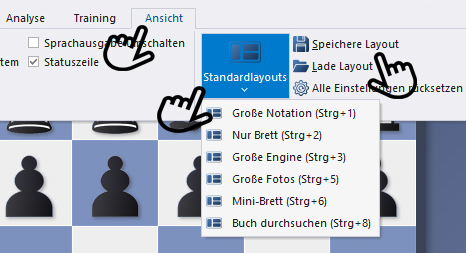
In unserem prominenten Beispiel wurde die Option „Große Fotos“ gewählt (was auch über den Shortcut STRG+5 möglich wäre – die Shortcuts für die jeweiligen Optionen sind alle im Menüfenster zu sehen):

 Ihr persönlicher Schachtrainer. Ihr härtester Gegner. Ihr stärkster Verbündeter.
Mit dieser Kombination machen Sie alles richtig: Das große Schachprogramm Fritz20 plus die aktuelle Eröffnungstheorie Powerbook 2026! FRITZ 20 ist mehr als nur eine Schach-Engine – es ist eine Trainingsrevolution für ambitionierte Spieler und Profis. Zusammen mit dem Powerbook 2026 können Sie mit Fritz Eröffnungen auf jedem Niveau in jedem Bereich trainieren. Egal, ob Sie Ihre ersten Schritte in die Welt des ernsthaften Schachtrainings machen oder bereits auf Turnierniveau spielen: Mit FRITZ 20 trainieren Sie effizienter, intelligenter und individueller als je zuvor!
Sie können diese Ansicht noch weiter verändern: Möchten Sie zum Beispiel das Brett kleiner sehen und die beiden Fenster rechts größer, können Sie die Rahmen mit gedrückter linker Maustaste im Übergang der Fenster beliebig vergrößern oder verkleinern, wie das zum Beispiel im Windows Explorer auch möglich ist.
Wenn Sie die Fenster per Hand bzw. Maus individuell anordnen möchten, gehen Sie in den Bereich, in dem der Fenstername steht und halten die linke Maustaste gedrückt. Sie können das Fenster nun frei verschieben, dann legt es sich in den Vordergrund. Wenn Sie auf eines der sich öffnenden Kreuze mit den Pfeilen gehen und über einem der Pfeile die Maustaste loslassen, dann fügt sich das ausgewählte Fenster an der gewählten fixen Position neben den anderen Fenstern ein – auch hier geht Probieren über Studieren:
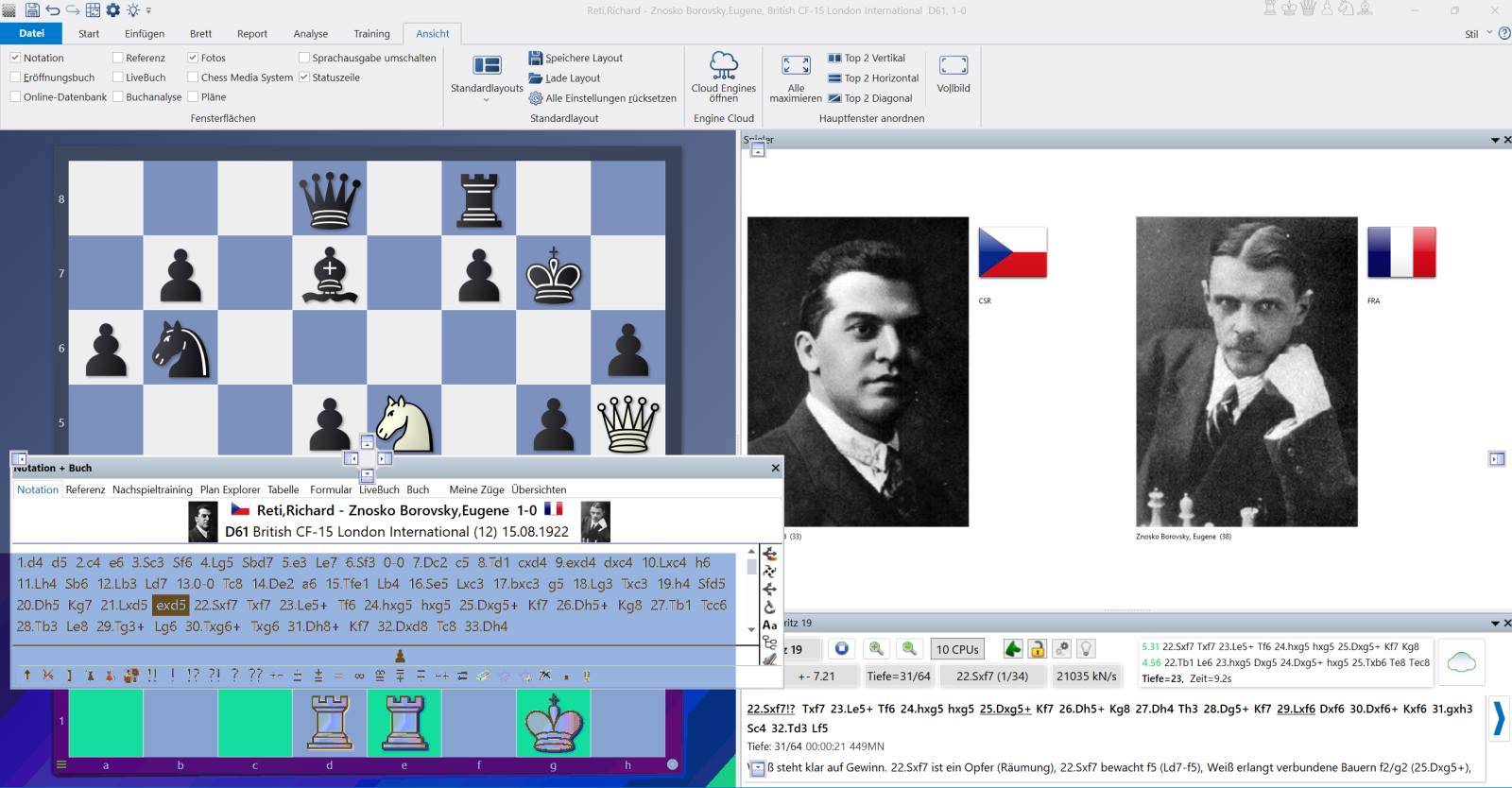
Lässt man über dem markierten Pfeil nach unten los, ergibt sich – wenn zusätzlich, wie bereits beim letzten Screenshot zu sehen, auch noch der Standardkiebitz hinzugeholt und auf dieselbe Weise nach unten rechts geschoben und etwas vergrößert wird – folgendes neues Bildschirmbild:
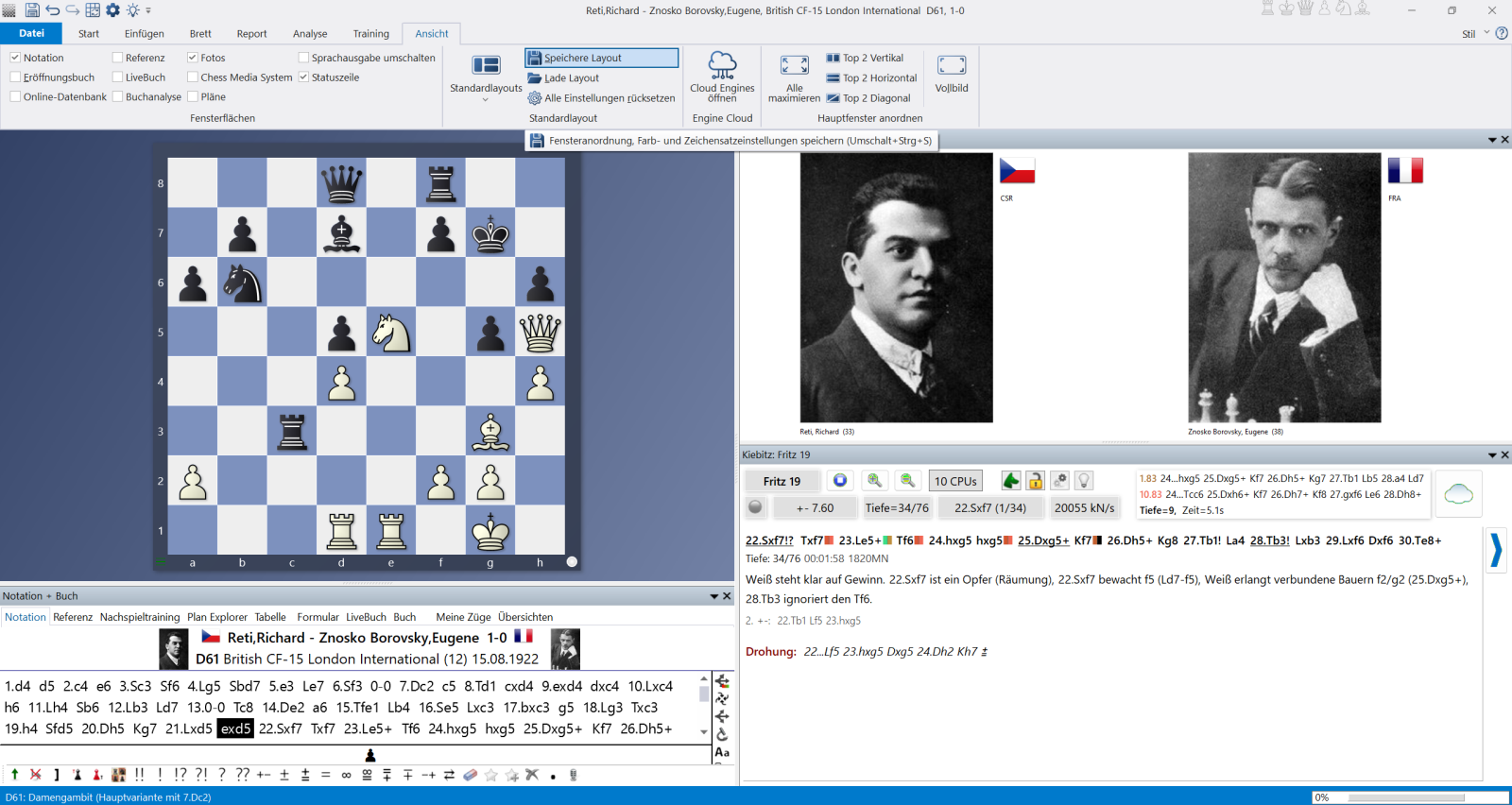
Sollte Ihnen diese neue Version gefallen, können Sie sich das Layout speichern und jederzeit über „Lade Layout“ wieder öffnen. Wenn es Ihnen (noch) nicht gefällt, können Sie es weiter verändern oder per „Alle Einstellungen rücksetzen“ wieder zur Ausgangsansicht zurückkehren.
Hier noch zwei weitere Beispiele, wie man die Fenster auf dem Bildschirm anordnen kann:
 In diesem Beispiel sehen Sie oben das Brett zu der danebenstehenden Notation mit den Partiedaten. Unten ist über die gesamte Breite die Online Database aktiv, die sich in die Zugstatistik und die Partienübersicht aufteilt.
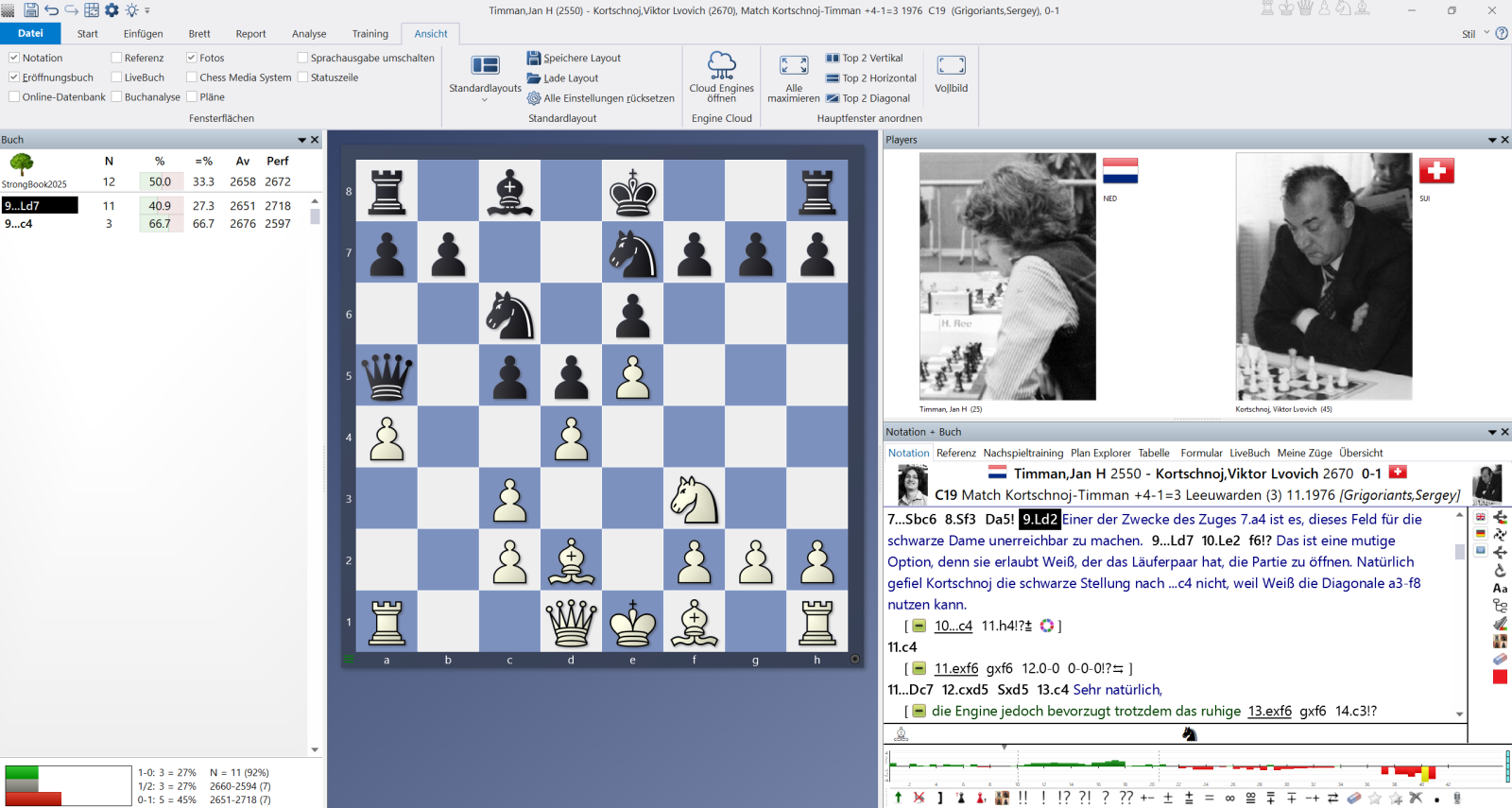
Hier wurde ein dreispaltiges Layout gewählt. Links ist das Fenster „Buch“ zu sehen, um die Eröffnungszüge genau zu betrachten. In der Mitte ist das Brett angeordnet. Rechts die Notation mit der oben beschriebenen Layoutoption „Große Fotos“.
DIE SCHACH-HORIZONT-ERWEITERUNG
In ChessBase gibt es immer wieder Ansätze, die typischen Pläne einer Eröffnungsvariante zu zeigen. Zwar ist Schach im Zeitalter der Engines viel konkreter als früher gedacht. Doch gerade Amateure lieben Eröffnungen mit klaren Plänen, siehe Londoner System. In ChessBase ’26 beschäftigen sich gleich drei Funktionen mit der Darstellung von Plänen. Im neuen Eröffnungsreport wird für jede wichtige Variante untersucht, welche Figurenzüge oder Bauernvorstöße darin wichtig sind. In der Referenzsuche sieht man jetzt auf dem Brett, wo die Figuren üblicherweise hingehen. Und startet man die neue Monte-Carlo-Analyse, zeigt auch hier das Brett die häufigsten Figurenpfade.
------
ChessBase ist über Jahrzehnte zu dem geworden, was es jetzt mit der Version „ChessBase´26“ ist. Das Programm verfügt über unzählige Optionen, die wir hier in kleinen Häppchen vorstellen – so können Sie sich Ihre Oberfläche angenehm für den täglichen Gebrauch gestalten und immer wieder neue Optionen kennen- und einsetzen lernen, um ChessBase´26 optimal und zeitsparend zu nutzen.
Wir hoffen, mit diesem Tipp dabei geholfen zu haben, dass Sie mehr Spaß und Erfolg bei der Nutzung von ChessBase´26 haben. Mehr Tipps und Hinweise finden Sie auf unseren Supportseiten und den FAQ-Seiten.
Links:

Die kostenlose App von ChessBase! ChessBase Mobile kann alles, was Sie als Schachspieler unterwegs brauchen:
Zugriff auf Ihre Schachdaten in der Cloud und 13 Mio. Partien!
ChessBase Mobile kann alles, was Sie als Schachspieler unterwegs brauchen:
- Zugriff auf die ChessBase Online-Datenbank mit mehr als 13 Millionen Partien: Suchen Sie nach Spielern, Stellungen, Eröffnungen etc.
- Speichern Sie eigene Partien und Analysen in Cloud-Datenbanken - Synchronisieren Sie Ihre persönlichen Datenbanken über alle Geräte
- Analysieren Sie Ihre Partien mit der eingebauten Engine
- Live-Eröffnungsbuch: Nutzen Sie die umfassendste und aktuellste Statistik für jede Eröffnungsstellung
- Zugriff auf Ihr Eröffnungsrepertoire in der Cloud: Erstellen und bearbeiten Sie Ihr persönliches Eröffnungsrepertoire
- 300 Eröffnungsübersichten mit Repertoirevorschlägen: Einsteigen in neue Systeme!
- Eröffnungsvarianten trainieren mit drei Modi.
- Erweiterte Notation: Fügen Sie Kommentare, Symbole, Varianten, Pfeile und Markierungen zu Ihren Partien hinzu
- Erweiterte Freigabeoptionen: Teilen Sie Partien und Stellungen per Link, Bild, GIF, FEN oder QR-Code
- PGN-Kompatibilität: Hoch- und Herunterladen von Spielen oder Datenbanken als PGN-Dateien



.jpeg)












.jpeg)