Im letzten Tutorial haben wir Ihnen gezeigt, wie Sie sich Ihr eigenes ChessBase´26-Layout erstellen oder eines der vordefinierten Standardlayouts benutzen können. Es ist ganz einfach, zwischen den verschiedenen Einstellungen zu wechseln und so angenehm analysieren zu können. Die nächste Stufe ist nun, diese Ansicht für eine Partie so zu erweitern, dass Sie komfortabel mit mehreren Notationen gleichzeitig arbeiten können. Auf diese Weise können Sie schnell Referenzen einfügen, Kommentare übernehmen oder ungewünschte Informationen außen vor lassen – alles ganz so, wie es nach Ihrem Geschmack sein soll ...
Das Standardwerk der Eröffnungstheorie
Mit dem ChessBase Eröffnungslexikon 2026 sind Sie bestens vorbereitet! Es bietet tiefgehende Informationen zu allen etablierten Eröffnungen und ist damit besonders wertvoll für den Aufbau eines lückenlosen und schlagkräftigen Repertoires. Das Eröffnungslexikon 2026 ist die vollständige Darstellung aller Eröffnungsgebiete in einem Lehrwerk und damit der optimale Einstieg in das Eröffnungstraining.
Mit mehreren Partiefenstern arbeiten
Als Erstes sollten Sie dazu im Bereich „Optionen“ überprüfen, ob dort auch mehrere Fenster eingestellt sind – maximal sind acht möglich:
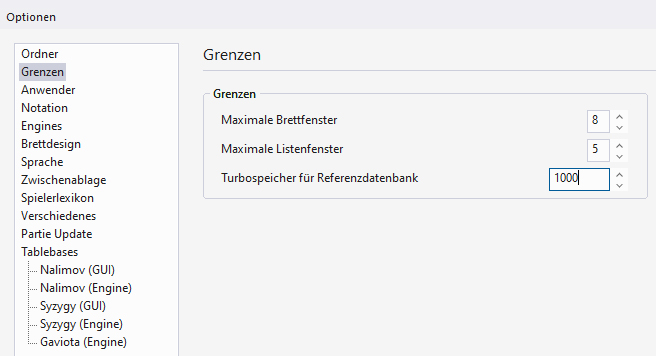
Über „Maximale Brettfenster“ legen Sie fest, wie viele Brettfenster gleichzeitig (hintereinander) geöffnet werden können, d.h. Sie müssen ein Partiefenster nicht schließen, wenn Sie ein weiteres öffnen möchten.
Der Bereich für die Hauptübersichten der Datenbanken wird durch den Menüpunkt „Maximale Listenfenster“ (maximal 6) begrenzt. Dies sind die Kategorien (per Reiter „Text“, „Partien“, „Spieler“, etc. ansteuerbar) der Datenbank.
Als Nächstes nehmen wir eine vorbereitete Datenbank (oder eine beliebige andere Datenbank, siehe Tutorialfolge 9) und öffnen sie.
 Natürlich könnten Sie nun diese Partien alle einzeln analysieren. Doch wir zeigen Ihnen einen Weg auf, mit dem Sie schnell und effektiv Erkenntnisse in einer Analyse zusammenfassen können, indem Sie die praktische Vorgehensweise mit zwei Fenstern wählen:
Aus dieser Datenbank öffnen wir die Nummer 1 (Namen und Turnier erfunden, wie auch bei Partie 5), in der bereits zwei Varianten enthalten sind, und die Nummer 2. Die bereits in Partie 1 enthaltenen Varianten stammen aus der vorbereiteten Datenbank, deren Partien Nummer 2 bis 4 kommentiert sind und sich bezüglich der Eröffnung auf die erste Partie beziehen.
Angenommen, wir möchten für diese Partie Nummer 1 nach Ergänzungsmaterial schauen oder nach ähnlichen Eröffnungen in der Eröffnungsdatenbank oder in dieser Datenbank, dann können wir die Fenster nebeneinander- oder auf zwei Bildschirme verteilt legen. Es gibt aber auch eine automatische Funktion, die Ihnen zwei bereits geöffnete Partien bildfüllend auf den Screen legt:
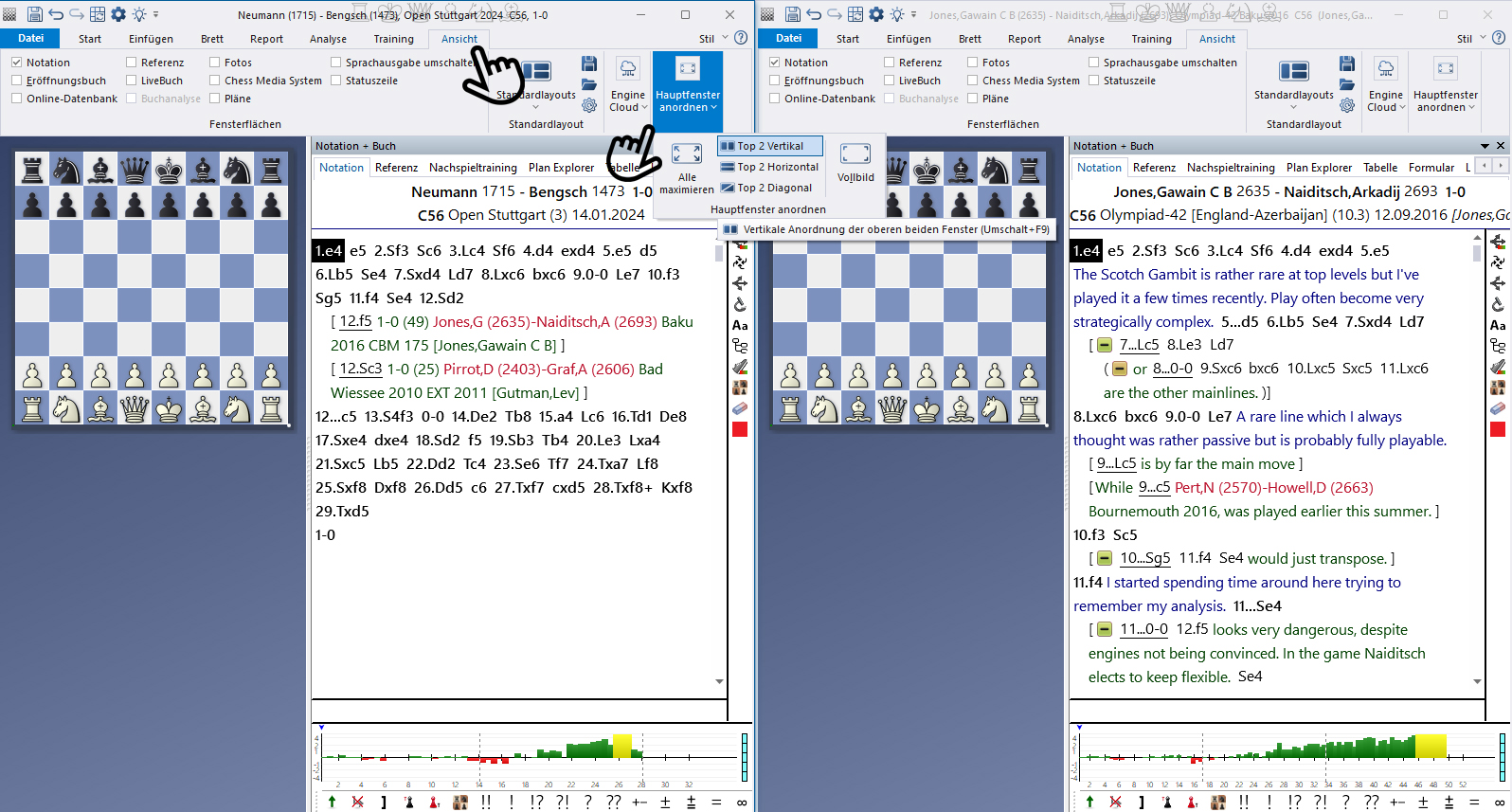 Unter dem Hauptmenüpunkt „Ansicht“ finden Sie im Bereich „Hauptfenster anordnen“ die Möglichkeit zwischen vertikaler, horizontaler und diagonaler Anordnung zweier Fenster zu wählen – mit „alle maximieren“ oder „Vollbild“ kehren Sie wieder zur größeren Ansicht zurück.
Profitipp:
Behalten Sie Ihre Partien in einer Datenbank auch unkommentiert und untersuchen Sie sie in einer getrennt gespeicherten Analyse (entweder in einer getrennten oder in derselben Datenbank).
Praxisübung:
Wie Sie im letzten Screenshot sehen, ist dort in der linken Analysepartie bereits eine Variante aus der rechten GM-Partie integriert. Testen Sie selbst, was der Vorteil dieser Doppelfensteransicht ist, indem Sie Züge/Varianten aus dem rechten Fenster in das linke ziehen. Dafür ist natürlich immer die Partiestelle am interessantesten, an der die beiden Beispiele voneinander abweichen. Hier ist es der 12. Zug und links ist bereits aus der rechten und einer weiteren Datenbankpartie eine Variante eingefügt.
Der einfachste Weg, dies umzusetzen ist es, den Zug – hier 12.f5 – in der Meister- oder Musterpartie anzuklicken, die linke Maustaste gedrückt zu halten und wenn das Pluszeichen am Mauszeiger erscheint, die Variante – mit weiterhin gedrückter linker Maustaste – in das Zielfenster mit Ihrer Analyse zu ziehen. Wenn Sie dort loslassen, wird die gesamte Variante, inklusive aller Kommentare, eingefügt.
Wenn dies zu viel Information ist, können Sie über das Klicken auf das grüne Minuszeichen Varianten ausblenden oder Teile der Varianten löschen (dazu mehr im Teil 5: Kommentierung).
Und nie vergessen: Mit STRG+z können Sie jeden Schritt rückgängig machen!
DIE SCHACH-HORIZONT-ERWEITERUNG
In ChessBase gibt es immer wieder Ansätze, die typischen Pläne einer Eröffnungsvariante zu zeigen. Zwar ist Schach im Zeitalter der Engines viel konkreter als früher gedacht. Doch gerade Amateure lieben Eröffnungen mit klaren Plänen, siehe Londoner System. In ChessBase ’26 beschäftigen sich gleich drei Funktionen mit der Darstellung von Plänen. Im neuen Eröffnungsreport wird für jede wichtige Variante untersucht, welche Figurenzüge oder Bauernvorstöße darin wichtig sind. In der Referenzsuche sieht man jetzt auf dem Brett, wo die Figuren üblicherweise hingehen. Und startet man die neue Monte-Carlo-Analyse, zeigt auch hier das Brett die häufigsten Figurenpfade.
------
ChessBase ist über Jahrzehnte zu dem geworden, was es jetzt mit der Version „ChessBase´26“ ist. Das Programm verfügt über unzählige Optionen, die wir hier in kleinen Häppchen vorstellen – so können Sie sich Ihre Oberfläche angenehm für den täglichen Gebrauch gestalten und immer wieder neue Optionen kennen- und einsetzen lernen, um ChessBase´26 optimal und zeitsparend zu nutzen.
Wir hoffen, mit diesem Tipp dabei geholfen zu haben, dass Sie mehr Spaß und Erfolg bei der Nutzung von ChessBase´26 haben. Mehr Tipps und Hinweise finden Sie auf unseren Supportseiten und den FAQ-Seiten.
Links: