In den meisten Teilen dieses Tutorials geht es logischerweise um Tipps und Tricks für Ihre Analyse. Oft wird dabei aber unterschätzt, wie wichtig es ist, dass Sie sich Ihren Bildschirm so gestalten, wie es Ihnen angenehm ist.
Dazu zeigen wir Ihnen in dieser Tutorialfolge, wie Sie mit ein paar Klicks für mehr Komfort bei Ihrer täglichen Trainingssession sorgen können.
 Klicken Sie in einem Brettfenster einfach auf den Hauptmenüpunkt „Brett“ – es öffnen sich die Optionen für das individuelle Brettdesign.
Die ChessBase Mega Database 2026 ist mit über 11,7 Millionen Partien aus dem Zeitraum 1475 bis 2025 im ChessBase Qualitätsstandard die exklusive Schachdatenbank für höchste Ansprüche. Mit über 114.000 kommentierten Partien beinhaltet die Mega 2026 die weltweit größte Sammlung hochklassig analysierter Partien.
Kleiner Exkurs:
Es gibt ein paar Punkte, die zwar direkt nichts mit dem Design zu tun haben, aber in diesem Zusammenhang sinnvoll und kurz zu erklären sind:
- Mit „Brett drehen“ können Sie die Ansicht tauschen, ob die weißen oder die schwarzen Figuren unten oder oben zu sehen sind
- Mit „Brettgeräusche“ (siehe nächster Screenshot) können Sie die Zuggeräusche der Figuren ein- und ausschalten
Mehr in Richtung Optik geht es schon beim Punkt Koordinaten. Setzen Sie dort das Häkchen (siehe nächster Screenshot), werden die Koordinaten unten und links am Brettrand eingeblendet.
Im Fokus dieses Tutorials stehen aber die nächsten Bereiche des Menüs. Zunächst schauen wir uns den Bereich „Brett 2-D“ an:
Wenn Sie dort auf die nach unten gerichteten Pfeile klicken, öffnen sich die Optionen:
 Das Standardwerk der Eröffnungstheorie
Mit dem ChessBase Eröffnungslexikon 2026 sind Sie bestens vorbereitet! Es bietet tiefgehende Informationen zu allen etablierten Eröffnungen und ist damit besonders wertvoll für den Aufbau eines lückenlosen und schlagkräftigen Repertoires. Das Eröffnungslexikon 2026 ist die vollständige Darstellung aller Eröffnungsgebiete in einem Lehrwerk und damit der optimale Einstieg in das Eröffnungstraining.
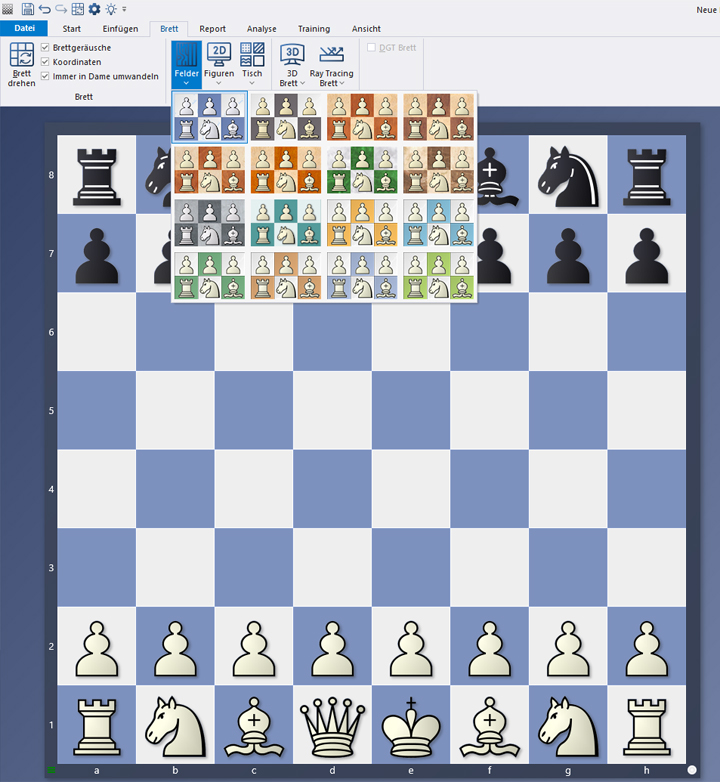 Hier ist nun mal wieder Ausprobieren angesagt. Im folgenden Screenshot haben wir sowohl im Menüpunkt „Felder“ als auch in den Optionen „Figuren“ und „Tisch“ eine Auswahl getroffen. Das Layout verändert sich wie folgt:
 Wie überall gilt natürlich auch hier: Alles ist eine Frage des Geschmacks und der persönlichen Vorlieben!
Im nächsten Beispiel haben wir dasselbe für den Bereich „Brett 3-D“ durchgeführt – mit den Optionen „3D Brett“ und „Ray Tracing Brett“:
 DIE SCHACH-HORIZONT-ERWEITERUNG
In ChessBase gibt es immer wieder Ansätze, die typischen Pläne einer Eröffnungsvariante zu zeigen. Zwar ist Schach im Zeitalter der Engines viel konkreter als früher gedacht. Doch gerade Amateure lieben Eröffnungen mit klaren Plänen, siehe Londoner System. In ChessBase ’26 beschäftigen sich gleich drei Funktionen mit der Darstellung von Plänen. Im neuen Eröffnungsreport wird für jede wichtige Variante untersucht, welche Figurenzüge oder Bauernvorstöße darin wichtig sind. In der Referenzsuche sieht man jetzt auf dem Brett, wo die Figuren üblicherweise hingehen. Und startet man die neue Monte-Carlo-Analyse, zeigt auch hier das Brett die häufigsten Figurenpfade.
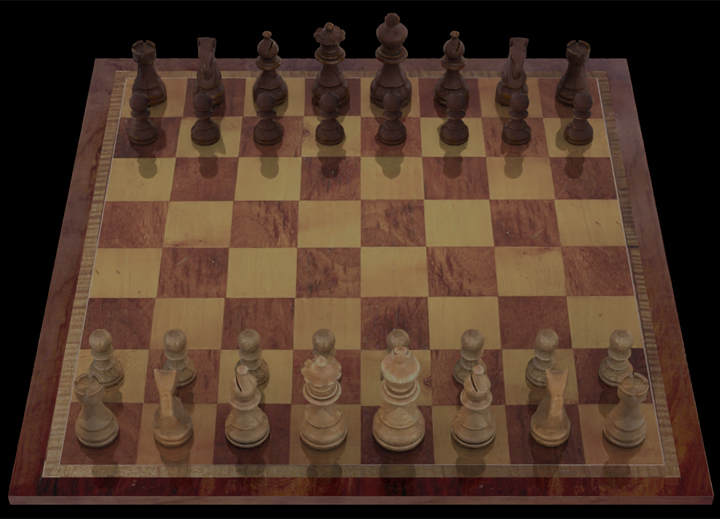
Für Nutzer, die die räumliche Ansicht bevorzugen, zusätzlich mit grafischem Effekt per „Ray Tracing“.
Profitipps:
In Teil 4 dieses Tutorials waren wir bereits auf das Menü „Optionen“ (Shortcut STRG+ALT+O) eingegangen. Hier gibt es auch einen Menüpunkt „Brettdesign“:
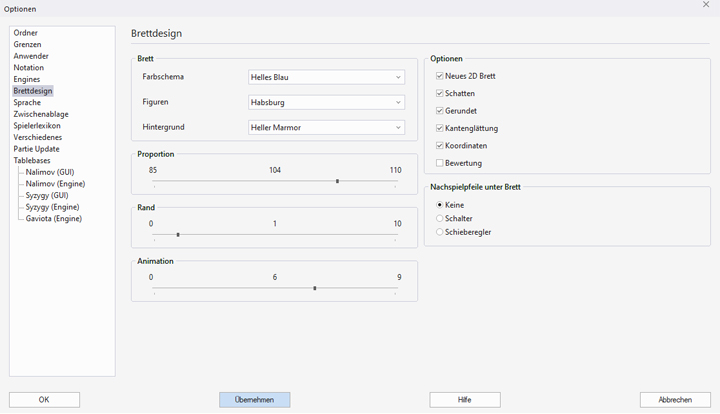 Hier können Sie neben den oben gezeigten Auswahlen auch noch einige weitere Einstellungen wählen. Insbesondere die Proportionen und Abmessungen von Brett und Figuren stellen noch eine bedeutende Ergänzung dar.
Mit den nicht direkt zum Designthema gehörenden Menüpunkten „Bewertung" und „Nachspielpfeile unter Brett“ können Sie diese beiden Optionen ebenfalls (de-)aktivieren. Außerdem können Sie mit „Blind All“, „Blind White“ und „Blind Black“ auch den Blindspielmodus aktivieren, und entsprechend der Auswahl entweder alle, nur die weißen oder nur die schwarzen Figuren ausblenden.
Jetzt wünschen wir Ihnen viel Spaß mit der Analyse Ihrer Stellungen in Ihrem individuellen Brettdesign.
Sie lernen, wie die dynamische Figurenaktivität und das strukturelle Gegenspiel von Schwarz das Mehrtempo von Weiß in diesen Systemen ausgleichen.
Die Benoni-Eröffnungsfamilie hat Weltmeister zu Fall gebracht, entscheidende Partien unter höchstem Druck geprägt und mutige Spieler mit einigen der spannendsten Stellungen im Schach belohnt. In diesem Fritztrainer führt Sie Großmeister Ivan Sokolov – im Rahmen seiner erfolgreichen Reihe „Understanding Middlegame Structures“ – tief in die Komplexität des farbvertauschten Benoni, des farbvertauschten Wolga Gambits und des farbvertauschten Blumenfeld-Gambits.
Kostenloses Beispielvideo: Introduction
Kostenloses Beispielvideo: Colour Reversed Banoni - Game 1
------
ChessBase ist über Jahrzehnte zu dem geworden, was es jetzt mit der Version „ChessBase´26“ ist. Das Programm verfügt über unzählige Optionen, die wir hier in kleinen Häppchen vorstellen – so können Sie sich Ihre Oberfläche angenehm für den täglichen Gebrauch gestalten und immer wieder neue Optionen kennen- und einsetzen lernen, um ChessBase´26 optimal und zeitsparend zu nutzen.
Wir hoffen, mit diesem Tipp dabei geholfen zu haben, dass Sie mehr Spaß und Erfolg bei der Nutzung von ChessBase´26 haben. Mehr Tipps und Hinweise finden Sie auf unseren Supportseiten und den FAQ-Seiten.
Links:

Neu: Spielend lernen mit Buch und Tablet. Der Klassiker der Kinderschachprogramme jetzt neu als Entdecker-Buch mit kostenlosem Zugang zum Fritz&Fertig Onlinekurs!




.jpeg)