Das Menü „Ansicht“

In dieser Tutorialfolge dreht sich alles um den unscheinbaren Menüpunkt „Ansicht“. Diesen können Sie nicht nur im Hauptfenster nutzen, um sich Ihre ChessBase 18-Oberfläche wunschgemäß zu gestalten, sondern auch in vielen anderen Bereichen, die wir weiter unten beleuchten.
Profitipp
Ein wichtiger Hinweis vorab: Alle Funktionen, die wir hier vorstellen, sollten Sie in Verbindung mit unseren Tutorialfolgen zu den Themen „Einsteigertipps Teil 10: Standardlayouts oder eigenes Layout?“ und „Einsteigertipps Teil 11: Multitasking mit mehreren Fenstern“ betrachten. Mit den dort beschriebenen Möglichkeiten, sich die Layouts und Fenster wunschgemäß zu formatieren und anzuordnen, verfügen Sie über die perfekten Werkzeuge, um sich bei Ihren Analysen wohlzufühlen und alles am für Sie richtigen Platz zu wissen.
Ansichtsmenü in der Hauptoberfläche von ChessBase 18
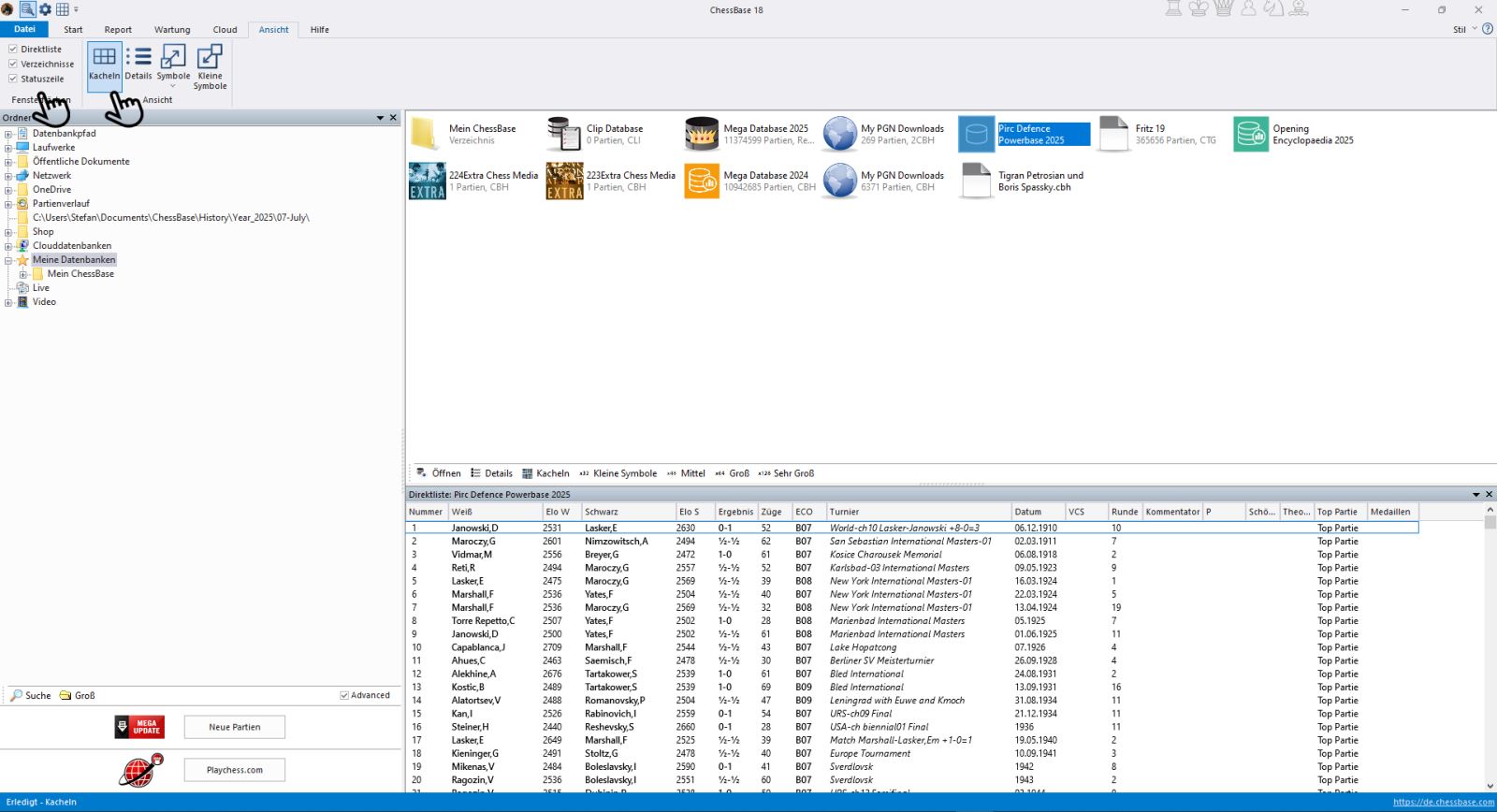
Die erste Hand im obigen Screenshot – bei dem wir uns bereits im Ansichtsmenü befinden –zeigt auf die drei Optionen, die hier mit einem Häkchen versehen sind. Dementsprechend sehen Sie im großen Fenster rechts unten die Direktliste, d.h. dort werden die Partien der im Fenster darüber markierten Datenbank (hier Powerbase Pirc Defence) angezeigt. Die Optionen Verzeichnisse hatten wir bereits im Zusammenhang mit dem Partien-Update erwähnt, mit Ihr erhalten Sie die Übersicht über Ihre Verzeichnisse und die Links zu den Partien-Updates und Playchess.com. Die Statuszeile ist der blaue Balken ganz unten, der anzeigt, welcher Vorgang zuletzt durchgeführt wurde.
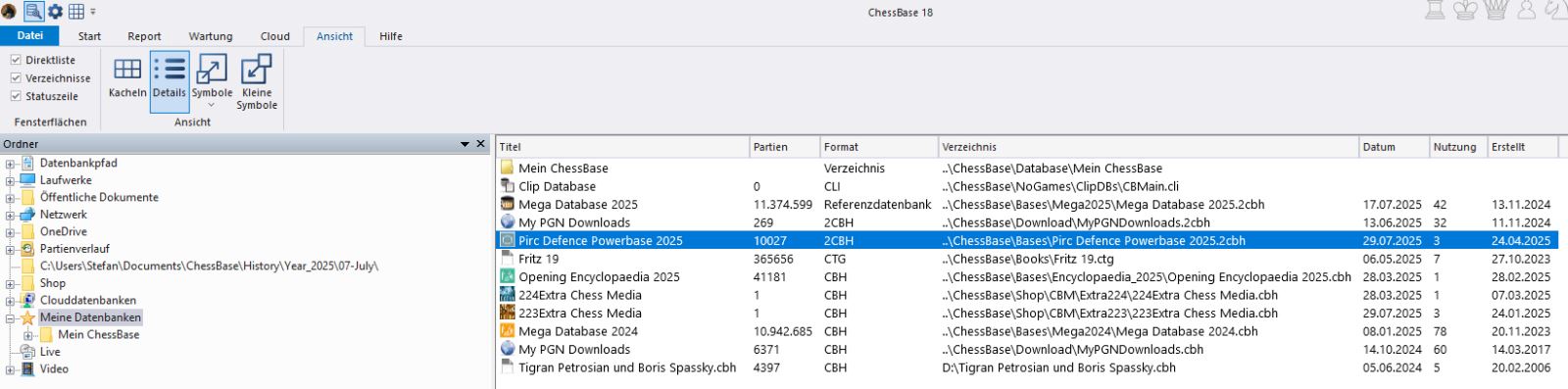
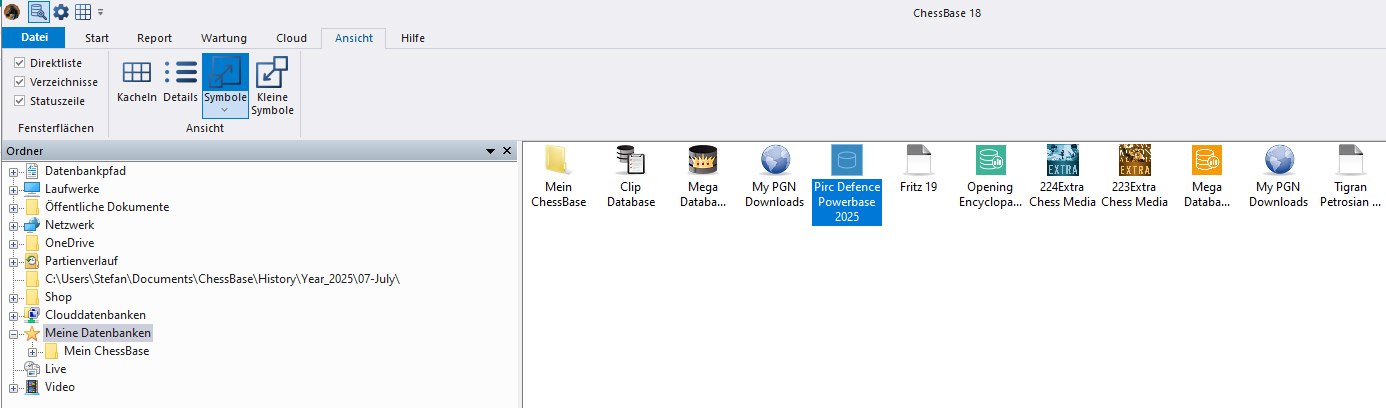
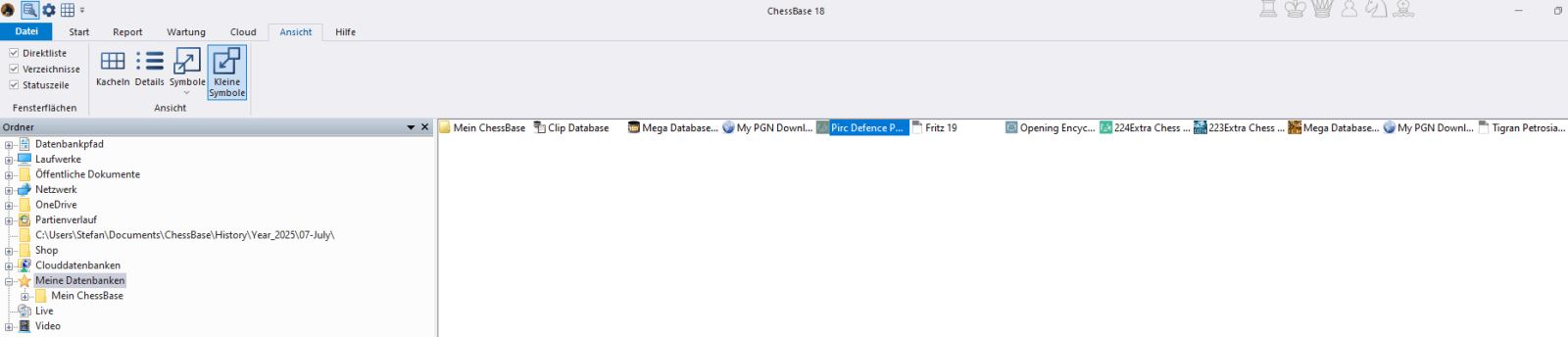
Die zweite Hand zeigt die verschiedenen Darstellungsformen der Dateien im Hauptfenster – im Beispiel das links gewählte Verzeichnis „Meine Datenbanken“. Es verändert sich wie folgt, wenn man die anderen Ansichtsarten auswählt (im obigen Beispiel „Kacheln“):
Details
Symbole
Kleine Symbole
 Die Detailansicht bietet dabei den Vorteil, dass man auf einen Blick auch die Angaben zur Datei angeboten bekommt.
Das Wissen, das Du jetzt brauchst!
Die neue Version 18 bietet völlig neue Möglichkeiten für Schachtraining und Analyse: Stilanalyse von Spielern, Suche nach strategischen Themen, Zugriff auf 6 Mrd. LiChess-Partien, Download von chess.com mit eingebauter API, Spielervorbereitung durch Abgleich mit LiChess-Partien, eingebaute Cloud-Engine u.v.m..
Ansichtsmenü im Notationsfenster
Wenn man das Notationsfenster öffnet – wir haben hier einfach mal auf die erste Partie in der obigen Detailansicht des zweiten Screenshots geklickt – und dort den Reiter „Ansicht“ aktiviert, erhält man folgende Ansicht, wenn keines der Häkchen gesetzt ist:
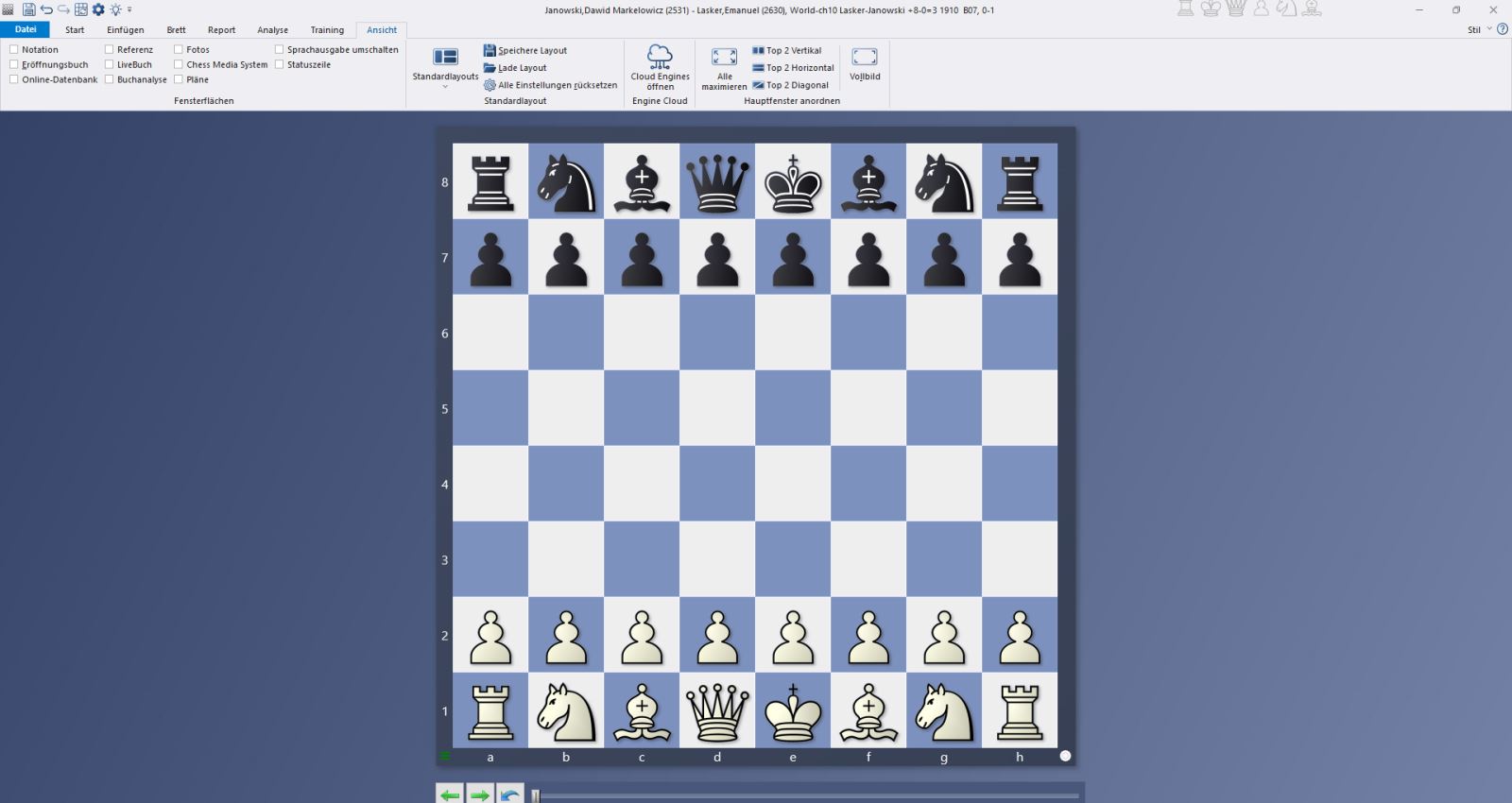 Probieren Sie nun einfach aus, was passiert, wenn Sie oben links das eine oder andere Häkchen setzen, hier noch ein Beispiel:
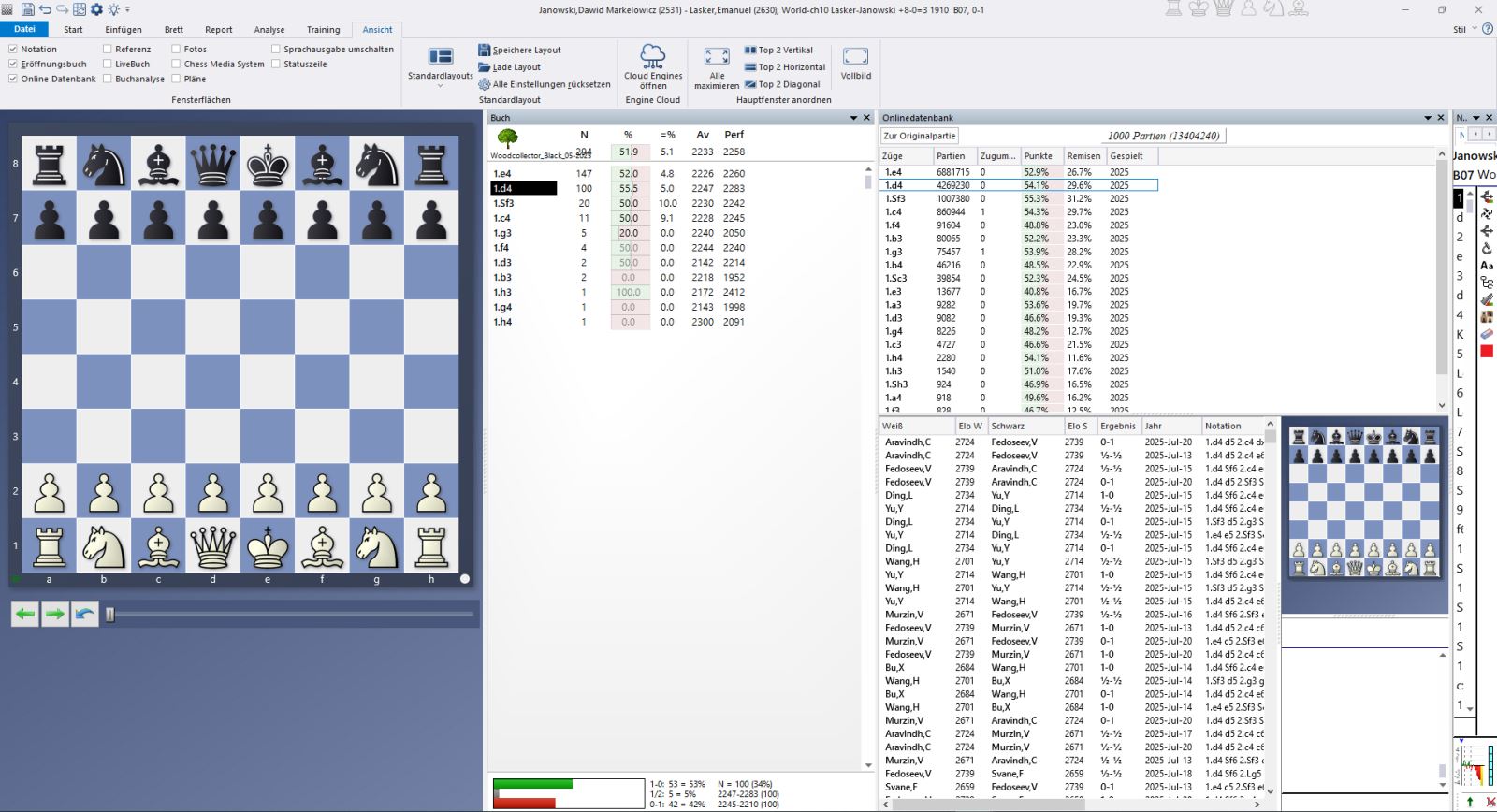 Aber Vorsicht – schnell kann es dabei auch unübersichtlich werden ...
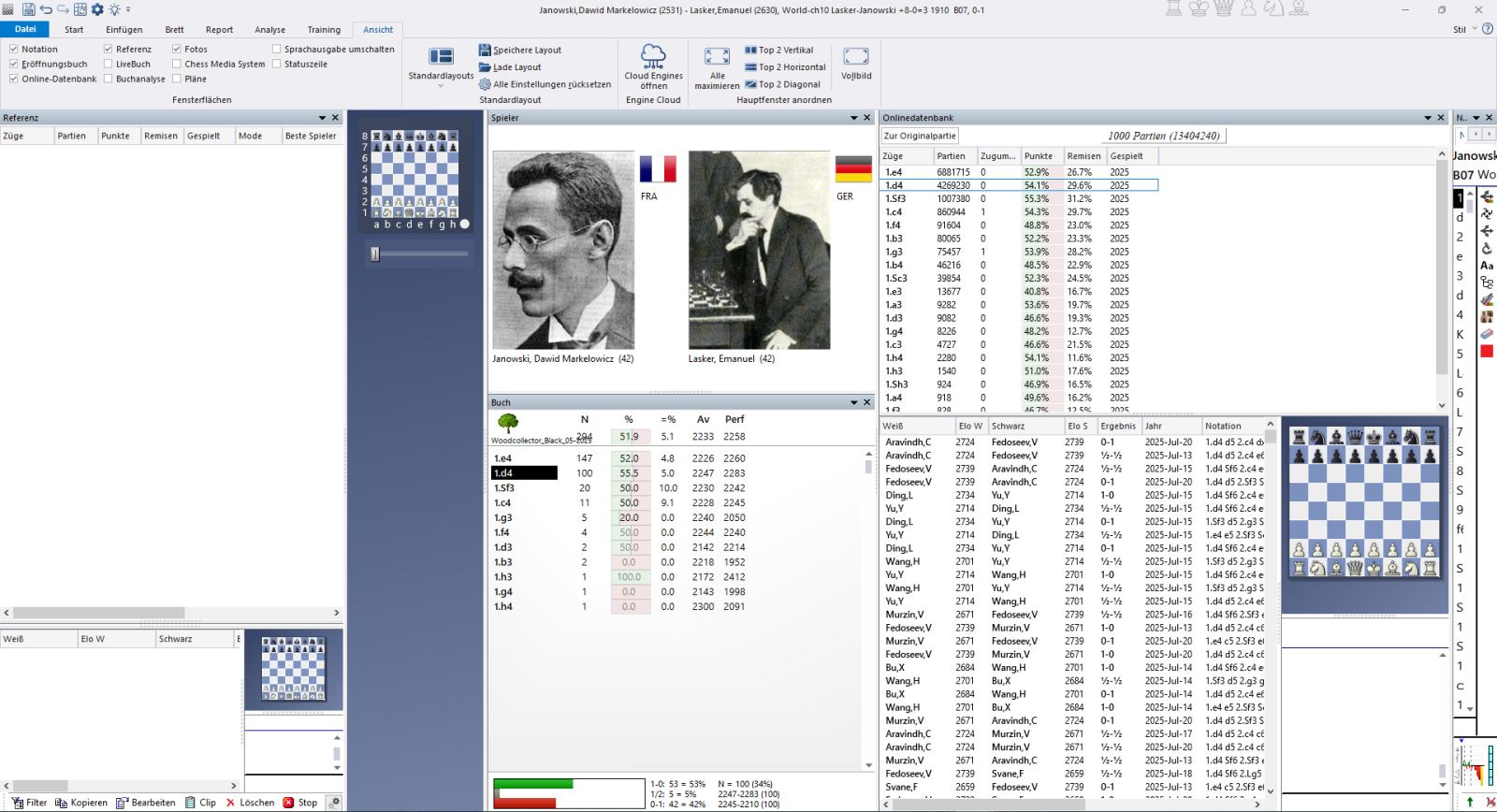 ... immer, wenn das passiert, überlegen Sie sich einfach, was für Sie wichtig ist und konstruieren Sie gemäß der Tutorials 10 und 11 Ihr eigenes Lieblingslayout.
Ansichtsmenü in weiteren Fenstern
(Beispiel MegaDatabase 2025)
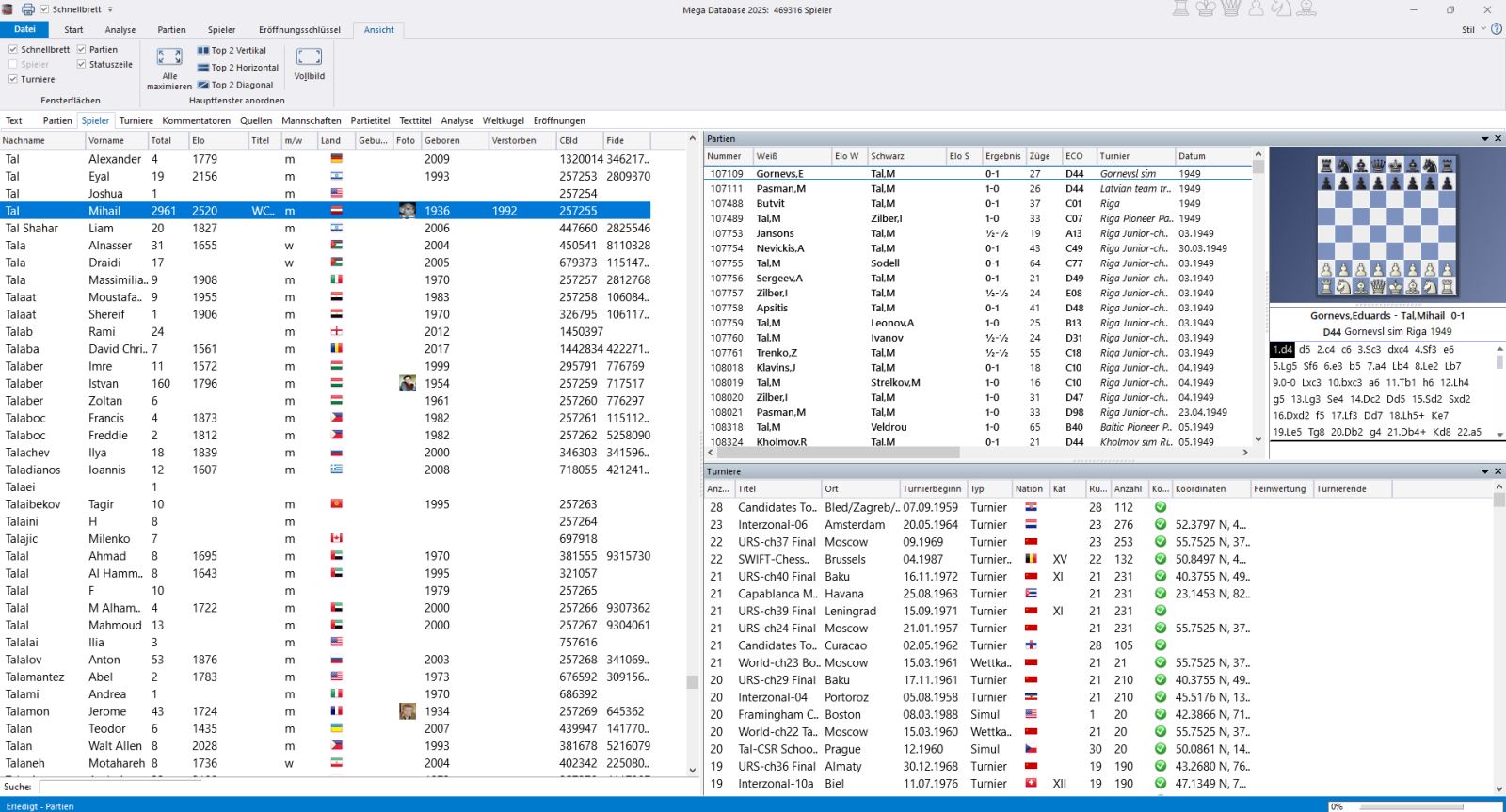
Egal welche Datenbank Sie nutzen, Sie können auch hier, genauso wie in den obigen Beispielen, kreativ werden und sich alles so zurechtbauen, wie Sie es haben möchten.
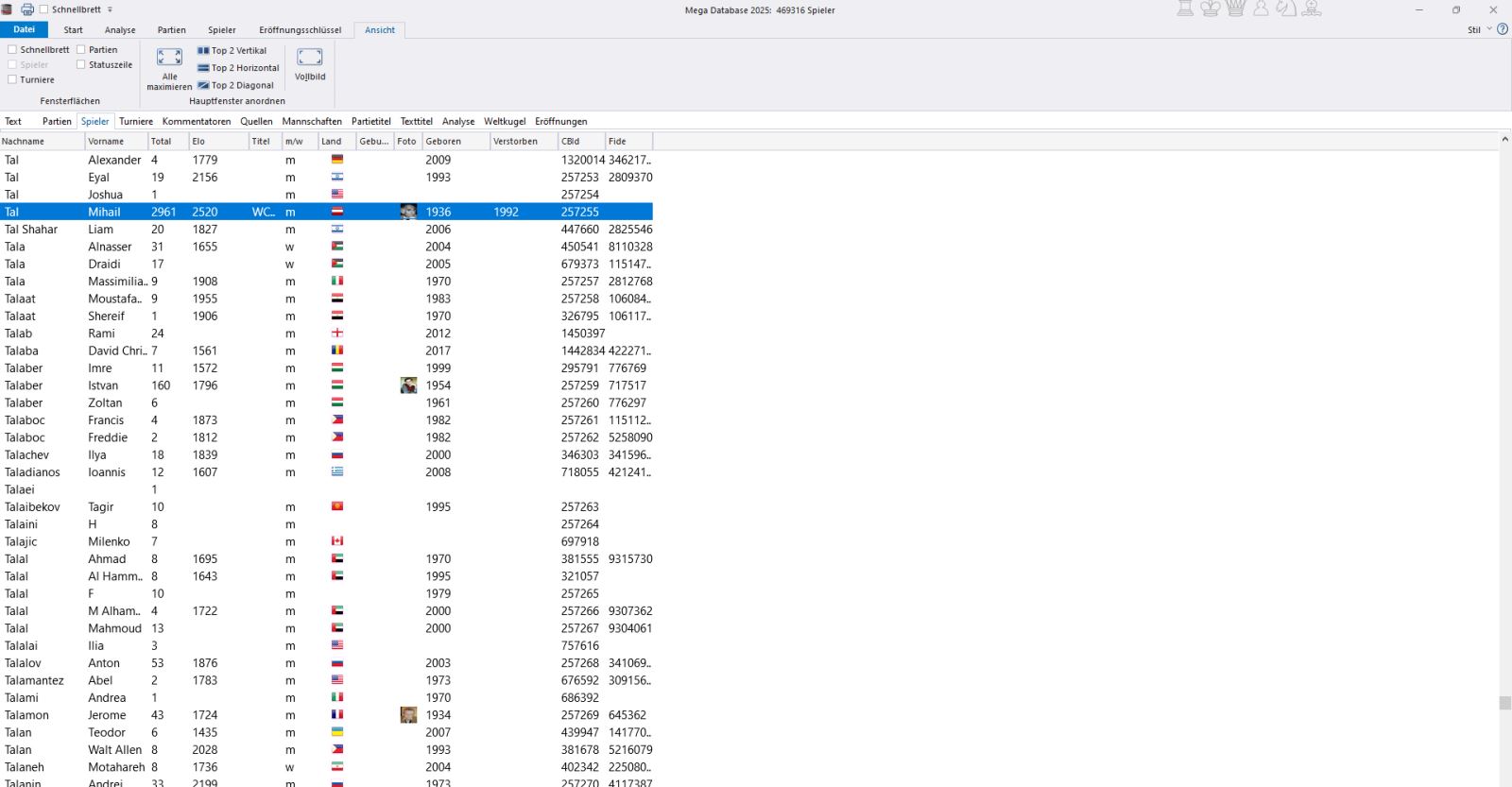
Wir zeigen das hier am Beispiel Mihail Tals in der aktuellen MegaDatabase.
Zunächst die „Rohversion“ ohne Häkchen links oben:
 Nun mit einigen gewählten Optionen:
Die ChessBase Mega Database 2025 ist mit über 11 Millionen Partien aus dem Zeitraum 1475 bis 2024 und vielen kommentierten Partien, die bedeutendste Partiensammlung im Schach.
Jetzt wünschen wir Ihnen wieder viel Spaß mit den von Ihnen gestalteten Oberflächen von ChessBase 18.
------
ChessBase ist über Jahrzehnte zu dem geworden, was es jetzt mit der 18. Version ist. Das Programm verfügt über unzählige Optionen, die wir hier in kleinen Häppchen vorstellen – so können Sie sich Ihre Oberfläche angenehm für den täglichen Gebrauch gestalten und immer wieder neue Optionen kennen- und einsetzen lernen, um ChessBase 18 optimal und zeitsparend zu nutzen.
Mehr Tipps und Hinweise finden Sie auf unseren Supportseiten und den FAQ-Seiten.
Alle Teile der Serie:
Einsteigertipps Teil 24: Immer die neuesten Partien per Update
Einsteigertipps Teil 23: Mit Programm-Updates immer auf dem neuesten Stand
Einsteigertipps Teil 22: Maximaler Trainingseffekt mit dem Powertool „Nachspieltraining“ (Teil 2)
Einsteigertipps Teil 21: Maximaler Trainingseffekt mit dem Powertool „Nachspieltraining“ (Teil 1)
Einsteigertipps Teil 20: Zeichnen Sie Ihre besten Partien mit Medaillen aus!
Einsteigertipps Teil 19: Im Handumdrehen Musterpartien fürs Training finden
Einsteigertipps Teil 18: Was die Maus so alles kann
Einsteigertipps Teil 17: Ihr eigenes Brettdesign auswählen
Einsteigertipps Teil 16: Stellung aufbauen (Teil 2)
Einsteigertipps Teil 15: Stellungen aufbauen und analysieren
Einsteigertipps Teil 14: Ressourcen sparen mit Remoteengines
Einsteigertipps Teil 13: Powerbooks und Powerbases
Einsteigertipps Teil 12: Pfeile und Markierungen
Einsteigertipps Teil 11: Multitasking mit mehreren Fenstern
Einsteigertipps Teil 10: Standardlayouts oder eigenes Layout?
Einsteigertipps Teil 9: „Taktische Analyse“
Einsteigertipps Teil 8: Zusammen, was zusammen gehört ...!
Einsteigertipps Teil 7: Datenbank richtig organisieren!
Einsteigertipps Teil 6: Schnellbefehlleisten und Variantenhierarchie
Einsteigertipps Teil 5: Kommentierung
Einsteigertipps Teil 4: Figurinen und Farben
Einsteigertipps Teil 3: Varianten einfügen von Referenzen und Engine
Einsteigertipps Teil 2: Varianten erstellen und Engine zuschalten
Einsteigertipps Teil 1: Eigene Partien eingeben und speichern





.jpeg)