Update-Service
In der letzten Tutorialfolge sind wir ausführlich auf die regelmäßigen ChessBase 18-Programmupdates eingegangen. Optimale Trainingsvoraussetzungen bietet die Kombination von ChessBase 18 mit der MegaDatabase 2025. Mit diesem Tandem können Sie die neuesten Partien mit der aktuellsten Software anschauen, analysieren und gemäß Ihren Wünschen archivieren.
Wir zeigen Ihnen, wie das Partien-Update mit Ihrer MegaDatabase 2025 funktioniert:
Die ChessBase Mega Database 2025 ist mit über 11 Millionen Partien aus dem Zeitraum 1475 bis 2024 und vielen kommentierten Partien, die bedeutendste Partiensammlung im Schach.
Mega Database 2025: Partien-Update
Einmal täglich wird Ihnen automatisch angezeigt, wenn neue Partien zum Download bereitstehen. Dieses Popup-Fenster erscheint unten rechts auf dem Bildschirm:
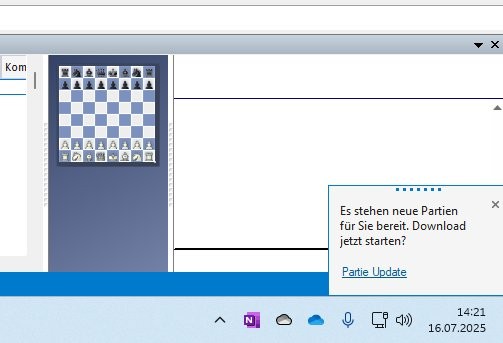
Klicken Sie hier auf „Partie Update“ und fahren Sie dann beim übernächsten Screenshot fort.
Sie können den Download auch über die dauerhafte Anzeige des MegaDatabase-Hauptfensters erreichen:
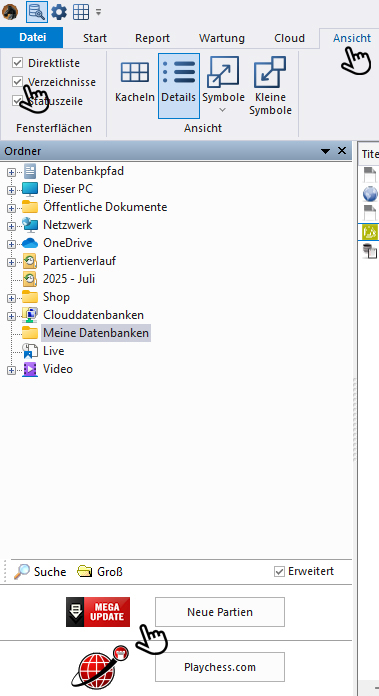
Wichtiger Hinweis: Die Anzeige „Mega Update - Neue Partien“ (unterer Zeigefinger) ist nur zu sehen, wenn oben links das Häkchen bei „Verzeichnisse“ gesetzt ist (unter dem Menüpunkt „Ansicht“).
Wenn Sie auf nun auf „Neue Partien“ klicken, öffnet sich eines der folgenden Fenster:
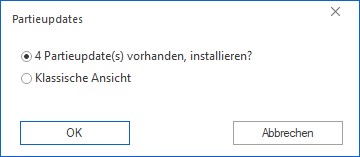
Dieses Fenster öffnet sich, wenn seit dem letzten erfolgten Update wieder neue Partie zum Download bereitgestellt wurden. Wenn Sie nun mit „OK“ bestätigen, werden die Partien in Ihre Mega Database 2025 gespeichert.
Das Wissen, das Du jetzt brauchst!
Die neue Version 18 bietet völlig neue Möglichkeiten für Schachtraining und Analyse: Stilanalyse von Spielern, Suche nach strategischen Themen, Zugriff auf 6 Mrd. LiChess-Partien, Download von chess.com mit eingebauter API, Spielervorbereitung durch Abgleich mit LiChess-Partien, eingebaute Cloud-Engine u.v.m..
Wenn Sie schon auf dem aktuellen Stand sind oder nach dem Update nochmals auf „Neue Partien“ klicken, öffnet sich folgendes Fenster:
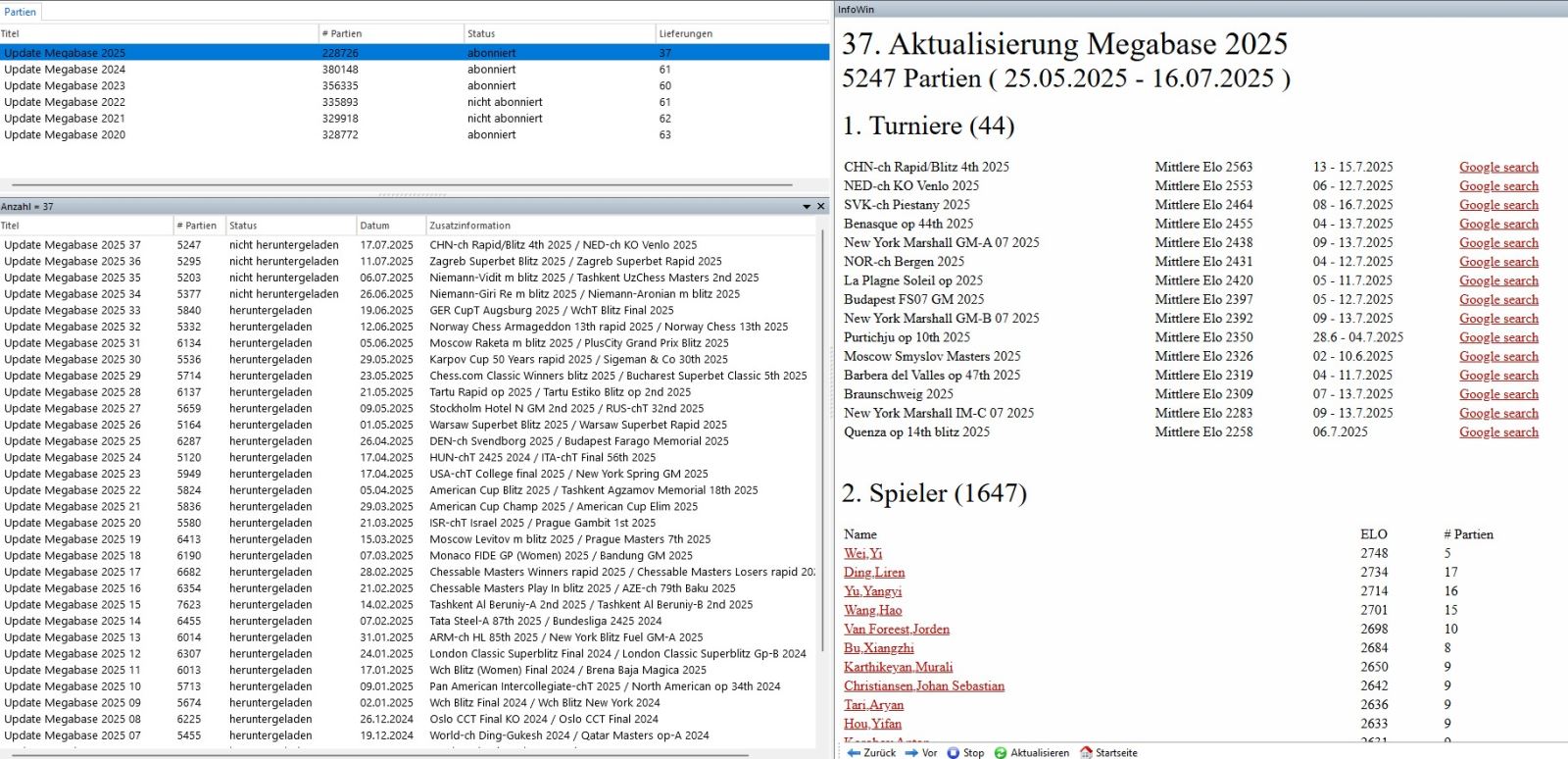
Hier sehen sie links, welche Updates wann und mit welchem Inhalt heruntergeladen wurden und welche Turniere sich im Update befanden. Rechts sehen Sie Angaben zu den Turnieren und eine Statistik der Spieler und Partienanzahlen.
Profitipp:
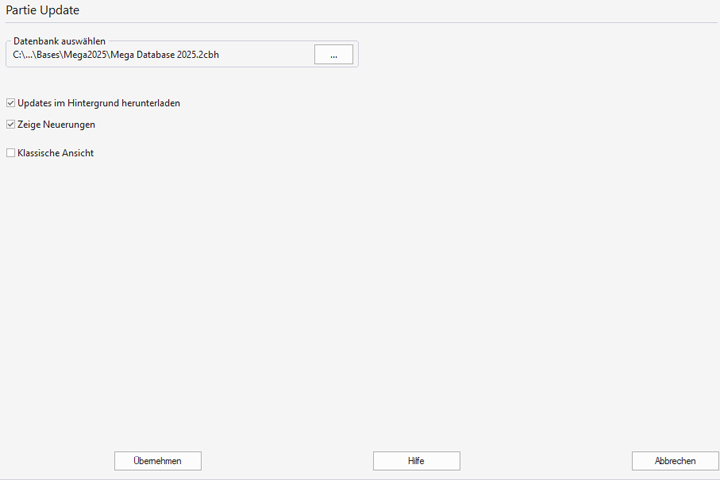
Sie können in den Optionen (Menü Datei --> Optionen oder Short ALT+STRG+O) das Menü „Partie Update“ nutzen, um sich zum Beispiel auch aktuell gespielte Neuerungen per Popup-Fenster anzeigen zu lassen:
Ihr persönlicher Schachtrainer. Ihr härtester Gegner. Ihr stärkster Verbündeter.
FRITZ 20: Ihr persönlicher Schachtrainer. Ihr härtester Gegner. Ihr stärkster Verbündeter. FRITZ 20 ist mehr als nur eine Schach-Engine – es ist eine Trainingsrevolution für ambitionierte Spieler und Profis. Egal, ob Sie Ihre ersten Schritte in die Welt des ernsthaften Schachtrainings machen oder bereits auf Turnierniveau spielen: Mit FRITZ 20 trainieren Sie effizienter, intelligenter und individueller als je zuvor.
ChessBase 18 Einzelversion: ChessBase ist die persönliche Schach-Datenbank, die weltweit zum Standard geworden ist. Und zwar für alle, die Spaß am Schach haben und auch in Zukunft erfolgreich mitspielen wollen. Das gilt für den Weltmeister ebenso wie für den Vereinsspieler oder den Schachfreund von nebenan.
Fazit
Die Kombination aus Mega Database 2025, ChessBase 18 und dem wöchentlichen Update-Service ist ein unschlagbares Trio. Damit bleiben Sie im Training wie in der Turniervorbereitung immer auf dem aktuellen Stand der Schachwelt. Mit Fritz 20 kann dieses starke Trio sogar zum noch schlagkräftigeren Quartett werden!
Jetzt wünschen wir Ihnen viel Spaß mit den aktuellsten Updates von ChessBase 18 und der Mega Database 2025.
------
ChessBase ist über Jahrzehnte zu dem geworden, was es jetzt mit der 18. Version ist. Das Programm verfügt über unzählige Optionen, die wir hier in kleinen Häppchen vorstellen – so können Sie sich Ihre Oberfläche angenehm für den täglichen Gebrauch gestalten und immer wieder neue Optionen kennen- und einsetzen lernen, um ChessBase 18 optimal und zeitsparend zu nutzen.
Mehr Tipps und Hinweise finden Sie auf unseren Supportseiten und den FAQ-Seiten.
Alle Teile der Serie:
Einsteigertipps Teil 23: Mit Programm-Updates immer auf dem neuesten Stand
Einsteigertipps Teil 22: Maximaler Trainingseffekt mit dem Powertool „Nachspieltraining“ (Teil 2)
Einsteigertipps Teil 21: Maximaler Trainingseffekt mit dem Powertool „Nachspieltraining“ (Teil 1)
Einsteigertipps Teil 20: Zeichnen Sie Ihre besten Partien mit Medaillen aus!
Einsteigertipps Teil 19: Im Handumdrehen Musterpartien fürs Training finden
Einsteigertipps Teil 18: Was die Maus so alles kann
Einsteigertipps Teil 17: Ihr eigenes Brettdesign auswählen
Einsteigertipps Teil 16: Stellung aufbauen (Teil 2)
Einsteigertipps Teil 15: Stellungen aufbauen und analysieren
Einsteigertipps Teil 14: Ressourcen sparen mit Remoteengines
Einsteigertipps Teil 13: Powerbooks und Powerbases
Einsteigertipps Teil 12: Pfeile und Markierungen
Einsteigertipps Teil 11: Multitasking mit mehreren Fenstern
Einsteigertipps Teil 10: Standardlayouts oder eigenes Layout?
Einsteigertipps Teil 9: „Taktische Analyse“
Einsteigertipps Teil 8: Zusammen, was zusammen gehört ...!
Einsteigertipps Teil 7: Datenbank richtig organisieren!
Einsteigertipps Teil 6: Schnellbefehlleisten und Variantenhierarchie
Einsteigertipps Teil 5: Kommentierung
Einsteigertipps Teil 4: Figurinen und Farben
Einsteigertipps Teil 3: Varianten einfügen von Referenzen und Engine
Einsteigertipps Teil 2: Varianten erstellen und Engine zuschalten
Einsteigertipps Teil 1: Eigene Partien eingeben und speichern