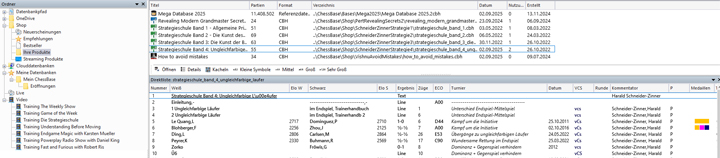
Genau genommen ist es für Ihre Arbeit mit ChessBase 18 gar nicht nötig, die Ansicht des ChessBase-Fensters zu verlassen. Sie können innerhalb der Benutzeroberfläche alle Speicherorte Ihrer Dateien erreichen oder auch die im Shop erworbenen Artikel anschauen. Wir zeigen Ihnen in dieser Folge, wie das geht:
Aktivierung des Fensters „Ordner“
Grundvoraussetzung für die beschriebene komfortable Nutzung von ChessBase 18 ist, dass Sie das Fenster „Ordner“ geöffnet haben. Dazu klicken Sie einfach auf den Hauptmenüpunkt „Ansicht“ und setzen dort das Häkchen „Verzeichnisse“ (wir haben in den Tutorialfolgen 23, 24 und 25 schon einige Funktionen und Ansichtsmöglichkeiten, wie z.B. die beiden anderen oben angezeigten Auswahlmöglichkeiten „Direktliste“ und „Statuszeile“ sowie die unten angeordneten Update-Funktionen beschrieben):
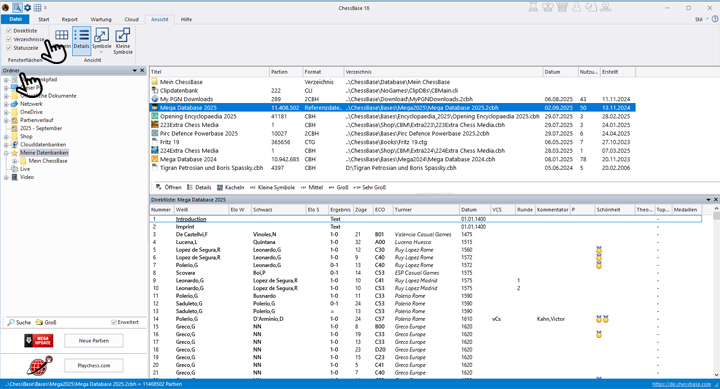
Es gibt in dieser Ansicht zwei Bereiche, die wir in dieser Folge erläutern: den oberen mit der Verzeichnisstruktur und den unteren mit den Feldern „Suche“, „Groß“ und „Erweitert“:
Verzeichnisbaum
Werfen wir zunächst einen Blick auf den Verzeichnisbaum, wenn das Häkchen bei „Erweitert“ nicht gesetzt ist:
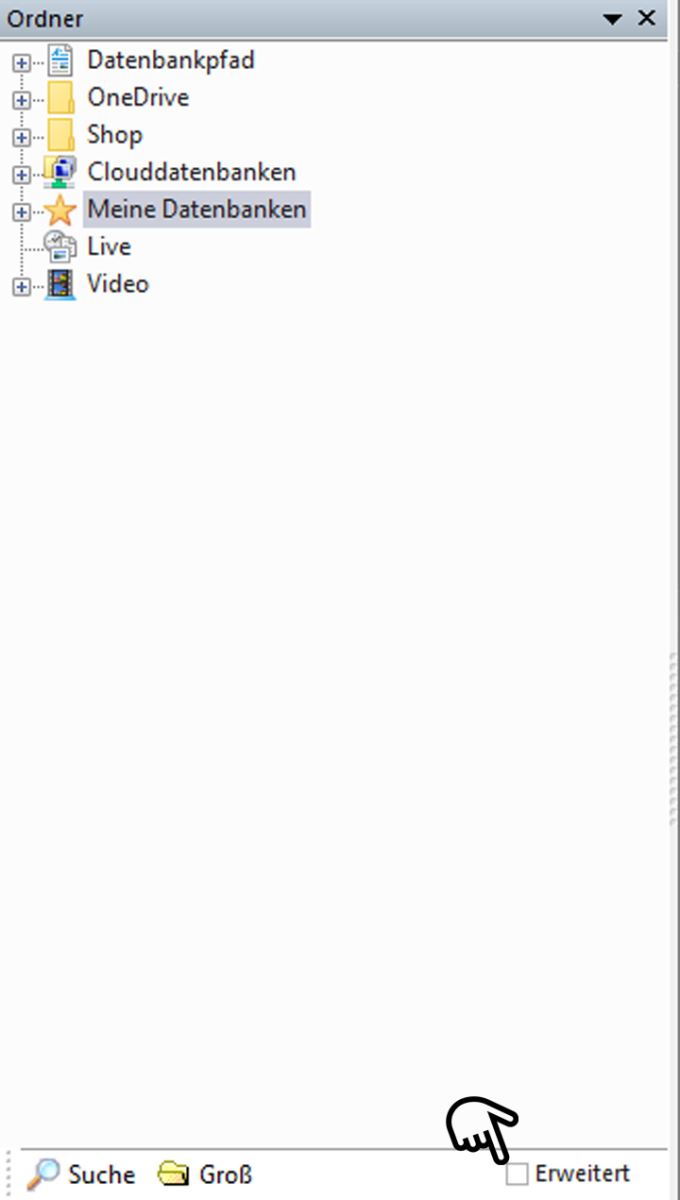
Sie sehen die Hauptverzeichnisse Ihrer ChessBase-Version.
Sollte das Feld „Erweitert“ nicht zu sehen sein, müssen Sie das Fenster verbreitern.
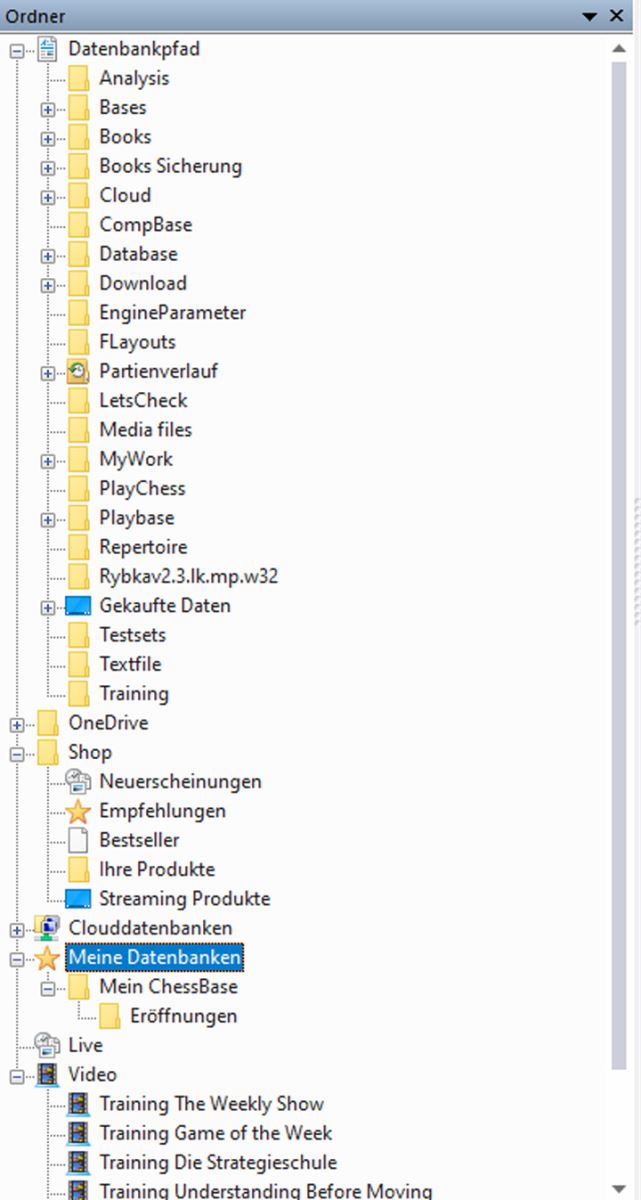
Sie können nun auf beliebig viele Pluszeichen klicken und somit Unterordner anzeigen lassen:
 -
-
Wir sehen hier, dass das lange „Datenbankpfad“-Fenster aufgefaltet ist und dort sehr viele Auswahlmöglichkeiten angezeigt werden. Hier befinden sich z.B. in Books und Bases die gespeicherten Eröffnungsbücher (Books = .ctg-Files) und die installierten Produkte (Bases wie z.B. die MegaDatabase 2025):

Anmerkung zu Speicherorten:
Wo ein installiertes Produkt liegt, hängt von dem Produkt ab. Installierte Produkte können unter Bases liegen (Mega/Corr/Eröffnungslexikon/PowerBook-Datenbanken – jeweils in eigenen Unterverzeichnissen)
Videokurse dagegen liegen als Standard unter C:\Users\[Name]\Documents\ChessBase\Shop
Letztlich kann aber der User bestimmen, wo was liegen soll, indem er von der Standardinstallation abweicht.
Sie sehen weiterhin im Verzeichnisordner, dass Sie dort auch im Shop surfen können. Sie sehen dort beispielsweise neue Produkte oder die bereits von Ihnen erworbenen, die Sie dann auch per Doppelklick direkt anschauen können. In der Direktliste sehen Sie außerdem, was Sie in dem Kurs erwartet und Sie können diese Inhalte auch als Datenbank öffnen:
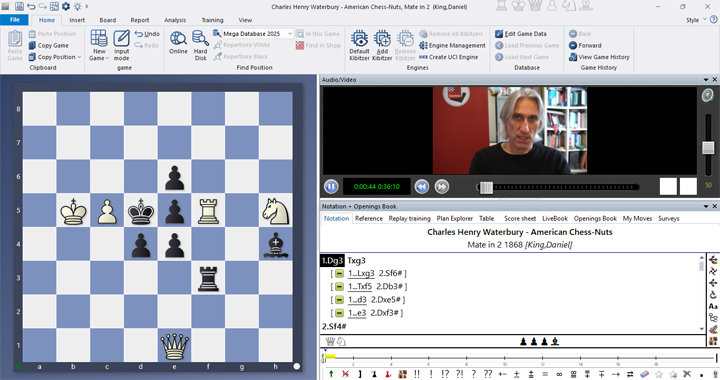
Entsprechend geht dies auch mit dem Fenster „Video“, wo Sie Zugriff auf die ChessBase-Videoshows von Karsten Müller, Daniel King oder Harald Schneider-Zinner bekommen (der Download kann ein paar Minuten dauern):
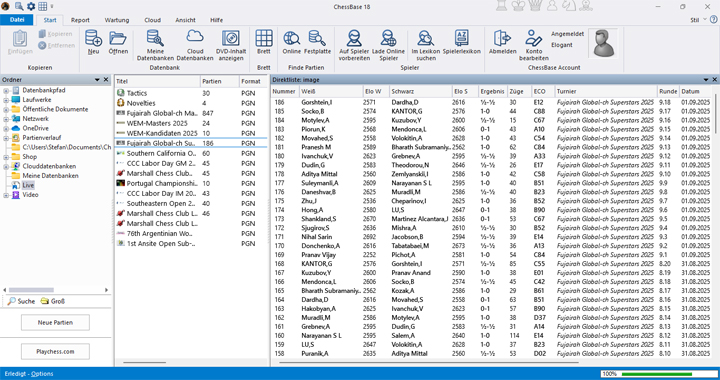
 Über das Fenster „Live“ können Sie außerdem die Daten der ChessBase-Liveberichterstattung auf der Homepage ansehen, hier ein Beispiel:
Das Wissen, das Du jetzt brauchst!
Die neue Version 18 bietet völlig neue Möglichkeiten für Schachtraining und Analyse: Stilanalyse von Spielern, Suche nach strategischen Themen, Zugriff auf 6 Mrd. LiChess-Partien, Download von chess.com mit eingebauter API, Spielervorbereitung durch Abgleich mit LiChess-Partien, eingebaute Cloud-Engine u.v.m..
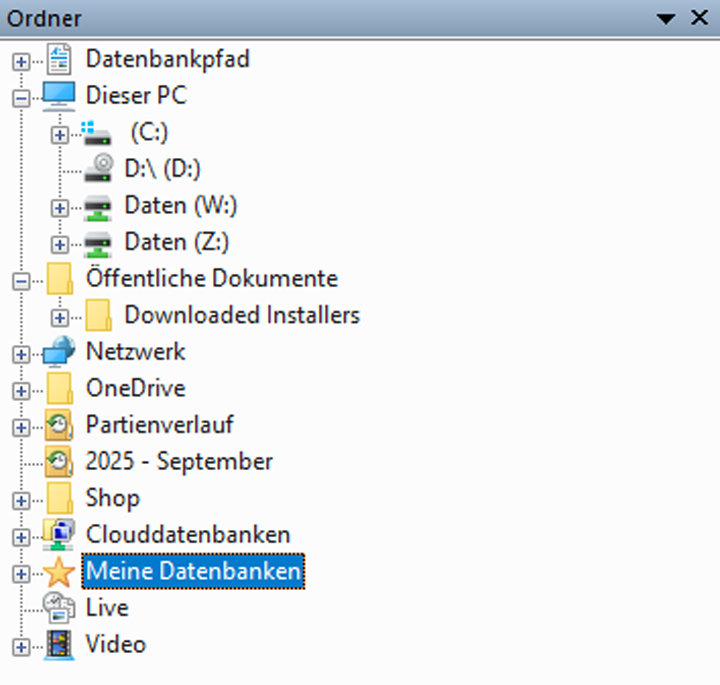
Wenn das Häkchen „Erweitert“ gesetzt ist, erhalten Sie zusätzlich Zugriff auf Ihre Windows-Explorer-Verzeichnisse – hier schon etwas aufgefaltet: Alles, was zwischen „Datenbankpfad“ und „OneDrive“ zu sehen ist, steht nun ebenfalls zum Zugriff bereit:
Ihr persönlicher Schachtrainer. Ihr härtester Gegner. Ihr stärkster Verbündeter.
FRITZ 20: Ihr persönlicher Schachtrainer. Ihr härtester Gegner. Ihr stärkster Verbündeter. FRITZ 20 ist mehr als nur eine Schach-Engine – es ist eine Trainingsrevolution für ambitionierte Spieler und Profis. Egal, ob Sie Ihre ersten Schritte in die Welt des ernsthaften Schachtrainings machen oder bereits auf Turnierniveau spielen: Mit FRITZ 20 trainieren Sie effizienter, intelligenter und individueller als je zuvor.
ChessBase 18 Einzelversion: ChessBase ist die persönliche Schach-Datenbank, die weltweit zum Standard geworden ist. Und zwar für alle, die Spaß am Schach haben und auch in Zukunft erfolgreich mitspielen wollen. Das gilt für den Weltmeister ebenso wie für den Vereinsspieler oder den Schachfreund von nebenan.
Suche
Angenommen, Sie möchten aus Ihren Datenbanken Partien bestimmter Spieler suchen, dann können Sie dies sehr einfach und schnell per Suchfunktion erledigen lassen.
Beispiel 1: Sie können die Suche in einem Verzeichnis direkt über die Verzeichnisstruktur starten, indem Sie durch Markierung eines Verzeichnisses, indem lokal Datenbanken liegen, in der Verzeichnisstruktur eine Suche über alle Datenbanken dieses Verzeichnisses starten, und zwar ohne die Datenbanken alle markieren zu müssen (siehe Beispiel 2):
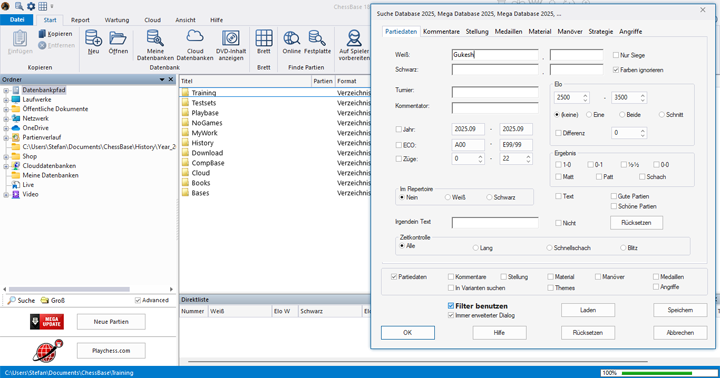
Beispiel 2: Sie haben die Eröffnungsenzyklopädie 2025 installiert und suchen Partien vom Weltmeister Gukesh mit Weiß. Gehen Sie dafür auf „Meine Datenbanken“ und im Hauptfenster auf „Opening Encyclopedia 2025“. Sie können sogar zwei oder mehrere Datenbanken markieren (STRG+linke Maustaste bzw. SHIFT+linke Maustaste für ganze Blöcke) und damit gleichzeitig durchsuchen lassen:
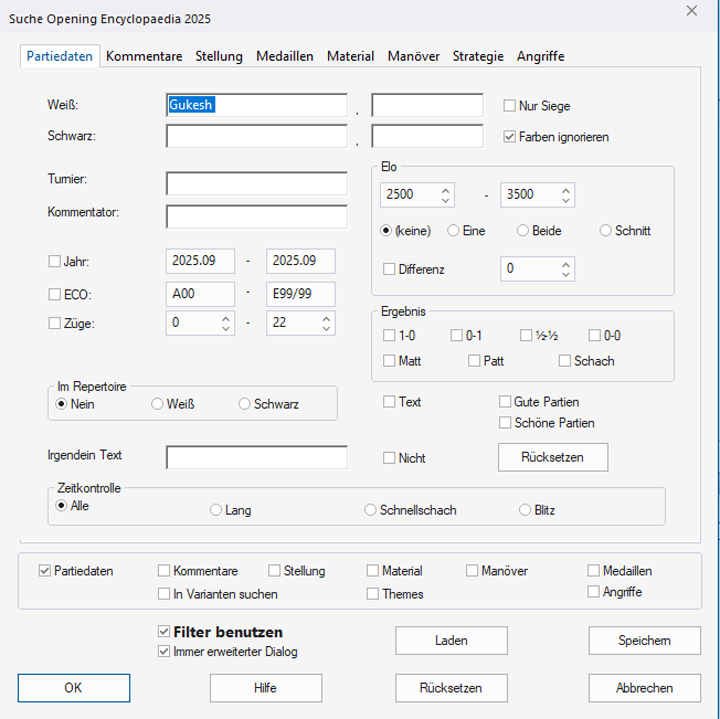
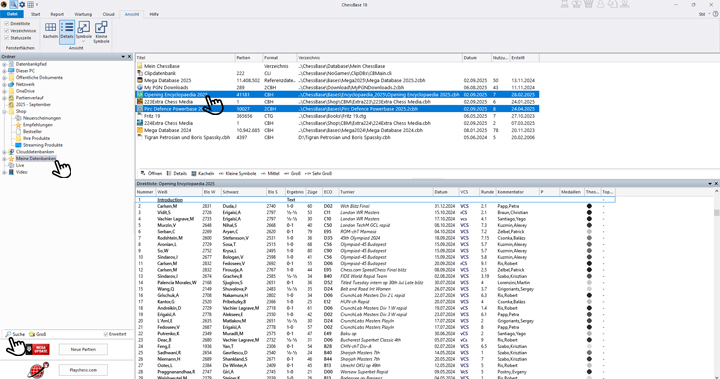 Dann klicken Sie auf „Suche“ und geben in der sich öffnenden Maske bei Weiß den gesuchten Spieler ein. Klicken Sie dann auf „OK“ (oder geben Sie zuvor weitere gewünschte Parameter ein):
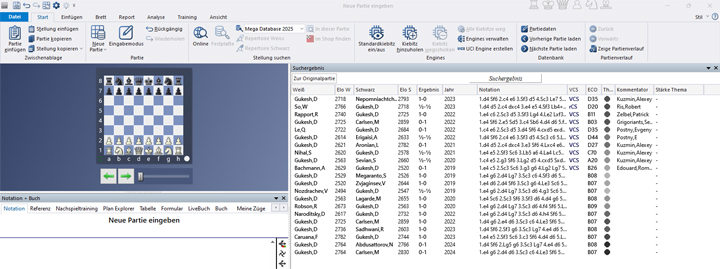
Das nach wenigen Momenten erscheinende Suchergebnis sieht dann wie folgt aus:
Wer sich ernsthaft mit Eröffnungen beschäftigt, kommt am Eröffnungslexikon nicht vorbei. Ob Einsteiger oder Großmeister. Das Eröffnungslexikon ist das mit Abstand umfassendste Theoriewerk für den Schachsport!
Groß
Die Option ist schnell erklärt: Es gibt zwei Einstellungen, die die Verzeichnisstruktur jeweils unterschiedlich formatieren – klicken Sie und suchen Sie sich die aus, die Ihrem Geschmack entspricht.
Europameisterschaft 2025 mit deutschem Doppelsieg und Analysen von Blübaum, Svane, Rodshtein, Yuffa, Navara, u.v.a. Eröffnungsvideos von Engel, King und Marin. Trainingsrubriken „Die Festung“, „Die Falle“, „Endspiel-Basiswissen“ u.v.m.
Das ChessBase Magazin bietet erstklassiges Trainingsmaterial für Vereinsspieler und Profis! Weltklassespieler analysieren ihre Glanzpartien und erklären Ihnen die Ideen hinter den Zügen. Eröffnungsspezialisten präsentieren die neuesten Trends in der Eröffnungstheorie und spannende Ideen für Ihr Repertoire. Meistertrainer in Sachen Taktik, Strategie und Endspiel zeigen Ihnen genau die Tricks und Techniken, die man als erfolgreicher Turnierspieler braucht! Lieferbar als Download (inkl. Heft als pdf-Datei) oder als Heft mit Download-Key per Post.
Im Lieferumfang enthalten: CBM #226 als „ChessBase Book“ für iPad, Tablet, Mac etc.! Auf books.chessbase.com
------
ChessBase ist über Jahrzehnte zu dem geworden, was es jetzt mit der 18. Version ist. Das Programm verfügt über unzählige Optionen, die wir hier in kleinen Häppchen vorstellen – so können Sie sich Ihre Oberfläche angenehm für den täglichen Gebrauch gestalten und immer wieder neue Optionen kennen- und einsetzen lernen, um ChessBase 18 optimal und zeitsparend zu nutzen.
Mehr Tipps und Hinweise finden Sie auf unseren Supportseiten und den FAQ-Seiten.
Alle Teile der Serie:
Einsteigertipps Teil 29: Effektives Trainingsmaterial erstellen (Teil 3)
Einsteigertipps Teil 28: Effektives Trainingsmaterial erstellen (Teil 2)
Einsteigertipps Teil 27: Effektives Trainingsmaterial (Teil 1)
Einsteigertipps Teil 26: Nullzüge – Die Kunst, nichts zu tun
Einsteigertipps Teil 25: Alles Ansichtssache – der perfekte Durchblick!
Einsteigertipps Teil 24: Immer die neuesten Partien per Update
Einsteigertipps Teil 23: Mit Programm-Updates immer auf dem neuesten Stand
Einsteigertipps Teil 22: Maximaler Trainingseffekt mit dem Powertool „Nachspieltraining“ (Teil 2)
Einsteigertipps Teil 21: Maximaler Trainingseffekt mit dem Powertool „Nachspieltraining“ (Teil 1)
Einsteigertipps Teil 20: Zeichnen Sie Ihre besten Partien mit Medaillen aus!
Einsteigertipps Teil 19: Im Handumdrehen Musterpartien fürs Training finden
Einsteigertipps Teil 18: Was die Maus so alles kann
Einsteigertipps Teil 17: Ihr eigenes Brettdesign auswählen
Einsteigertipps Teil 16: Stellung aufbauen (Teil 2)
Einsteigertipps Teil 15: Stellungen aufbauen und analysieren
Einsteigertipps Teil 14: Ressourcen sparen mit Remoteengines
Einsteigertipps Teil 13: Powerbooks und Powerbases
Einsteigertipps Teil 12: Pfeile und Markierungen
Einsteigertipps Teil 11: Multitasking mit mehreren Fenstern
Einsteigertipps Teil 10: Standardlayouts oder eigenes Layout?
Einsteigertipps Teil 9: „Taktische Analyse“
Einsteigertipps Teil 8: Zusammen, was zusammen gehört ...!
Einsteigertipps Teil 7: Datenbank richtig organisieren!
Einsteigertipps Teil 6: Schnellbefehlleisten und Variantenhierarchie
Einsteigertipps Teil 5: Kommentierung
Einsteigertipps Teil 4: Figurinen und Farben
Einsteigertipps Teil 3: Varianten einfügen von Referenzen und Engine
Einsteigertipps Teil 2: Varianten erstellen und Engine zuschalten
Einsteigertipps Teil 1: Eigene Partien eingeben und speichern