Genau genommen ist es für Ihre Arbeit mit ChessBase´26 gar nicht nötig, die Ansicht des ChessBase-Fensters zu verlassen. Sie können innerhalb der Benutzeroberfläche alle Speicherorte Ihrer Dateien erreichen oder auch die im Shop erworbenen Artikel anschauen. Wir zeigen Ihnen in dieser Folge, wie das geht:
Aktivierung des Fensters „Ordner“
Grundvoraussetzung für die beschriebene komfortable Nutzung von ChessBase´26 ist, dass Sie das Fenster „Ordner“ geöffnet haben. Dazu klicken Sie einfach auf den Hauptmenüpunkt „Ansicht“ und setzen dort das Häkchen „Verzeichnisse“ (wir haben in den Tutorialfolgen 23, 24 und 25 schon einige Funktionen und Ansichtsmöglichkeiten, wie z.B. die beiden anderen oben angezeigten Auswahlmöglichkeiten „Direktliste“ und „Statuszeile“ sowie die unten angeordneten Update-Funktionen beschrieben):
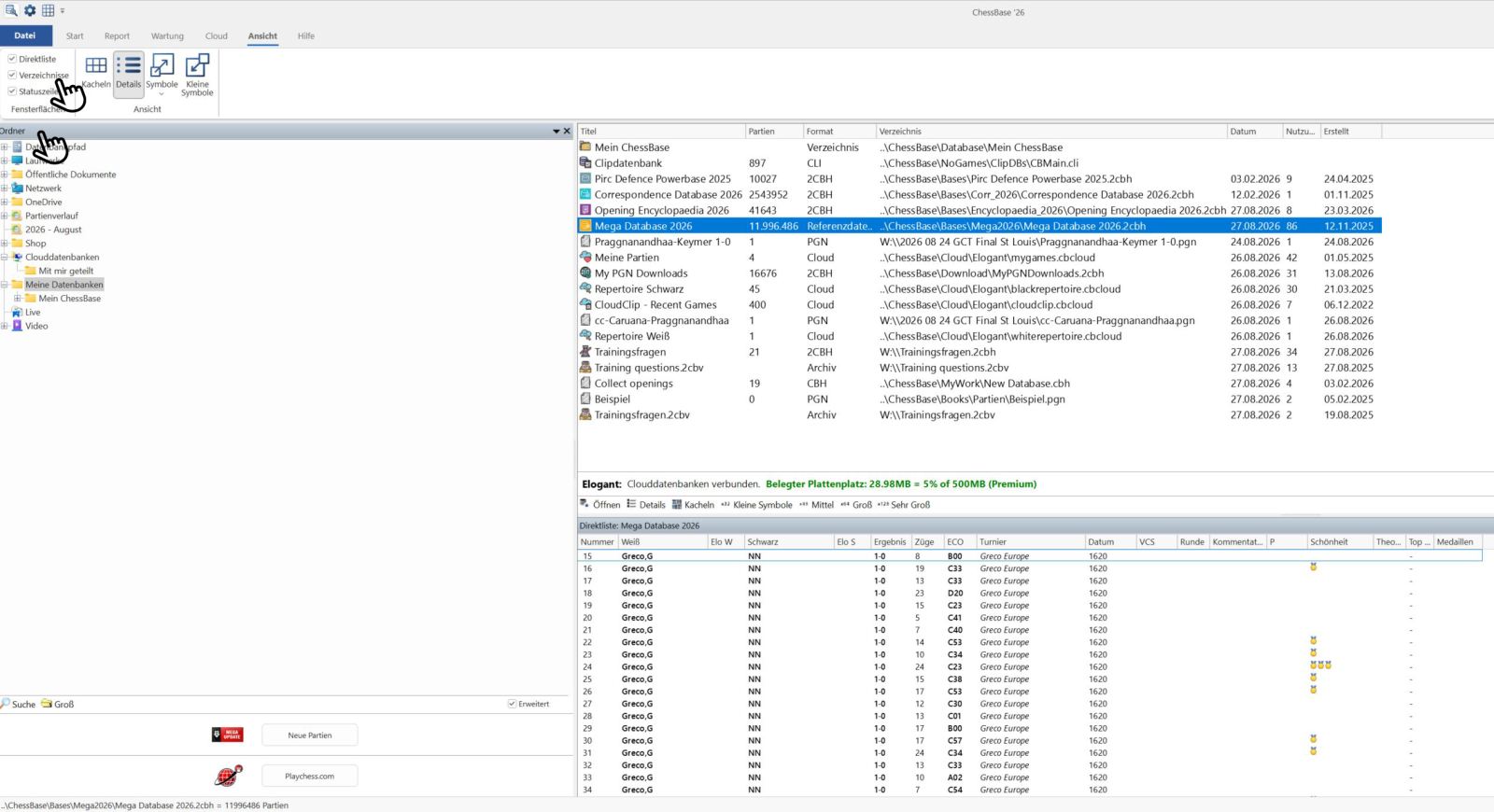
Es gibt in dieser Ansicht zwei Bereiche, die wir in dieser Folge erläutern: den oberen mit der Verzeichnisstruktur und den unteren mit den Feldern „Suche“, „Groß“ und „Erweitert“:
Verzeichnisbaum
Werfen wir zunächst einen Blick auf den Verzeichnisbaum, wenn das Häkchen bei „Erweitert“ nicht gesetzt ist:
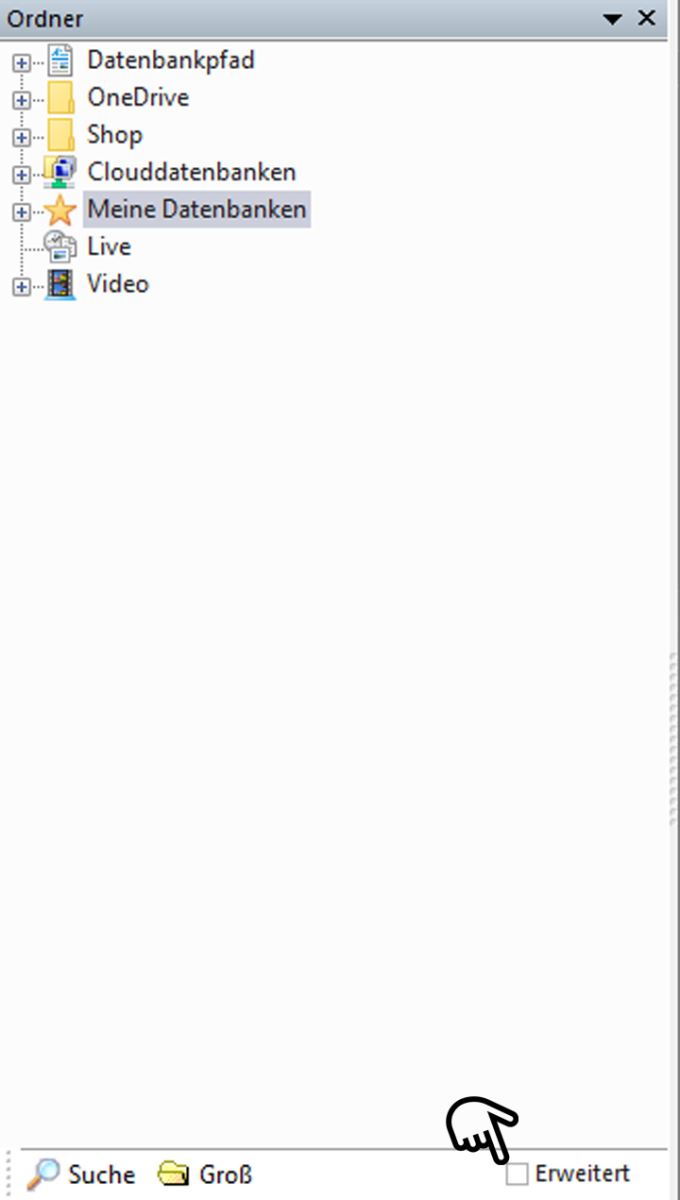
Sie sehen die Hauptverzeichnisse Ihrer ChessBase-Version.
Sollte das Feld „Erweitert“ nicht zu sehen sein, müssen Sie das Fenster verbreitern.
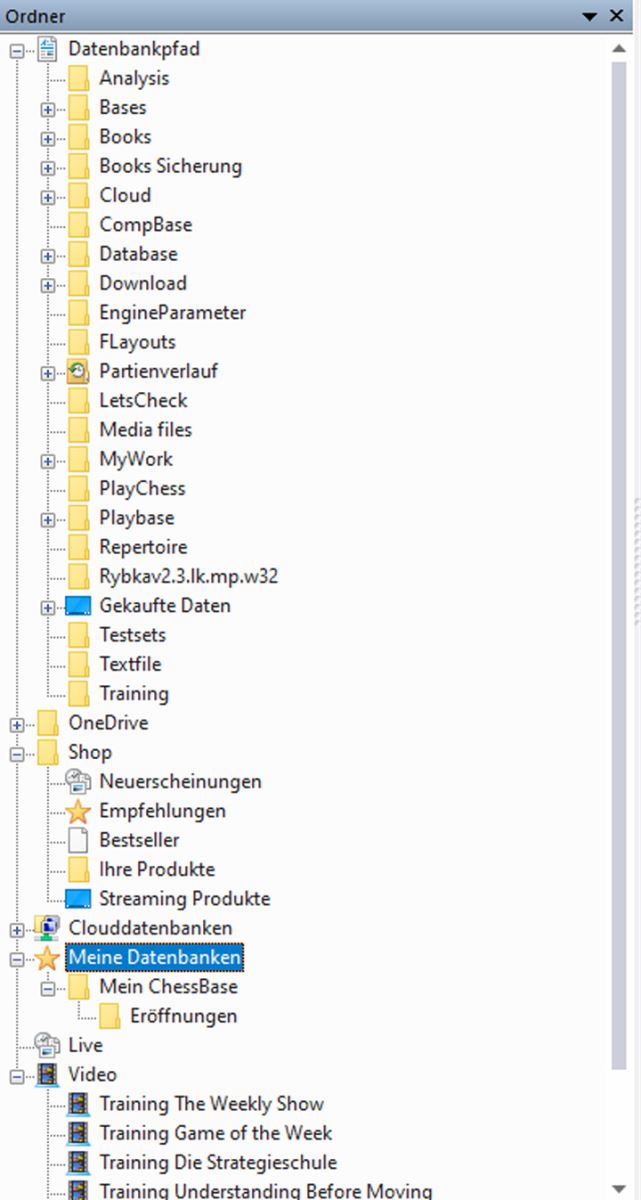
Sie können nun auf beliebig viele Pluszeichen klicken und somit Unterordner anzeigen lassen:
 -
-
Wir sehen hier, dass das lange „Datenbankpfad“-Fenster aufgefaltet ist und dort sehr viele Auswahlmöglichkeiten angezeigt werden. Hier befinden sich z.B. in Books und Bases die gespeicherten Eröffnungsbücher (Books = .ctg-Files) und die installierten Produkte (Bases wie z.B. die MegaDatabase 2025):

Anmerkung zu Speicherorten:
Wo ein installiertes Produkt liegt, hängt von dem Produkt ab. Installierte Produkte können unter Bases liegen (Mega/Corr/Eröffnungslexikon/PowerBook-Datenbanken – jeweils in eigenen Unterverzeichnissen)
Videokurse dagegen liegen als Standard unter C:\Users\[Name]\Documents\ChessBase\Shop
Letztlich kann aber der User bestimmen, wo was liegen soll, indem er von der Standardinstallation abweicht.
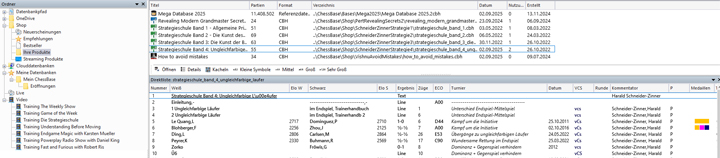
Sie sehen weiterhin im Verzeichnisordner, dass Sie dort auch im Shop surfen können. Sie sehen dort beispielsweise neue Produkte oder die bereits von Ihnen erworbenen, die Sie dann auch per Doppelklick direkt anschauen können. In der Direktliste sehen Sie außerdem, was Sie in dem Kurs erwartet und Sie können diese Inhalte auch als Datenbank öffnen:
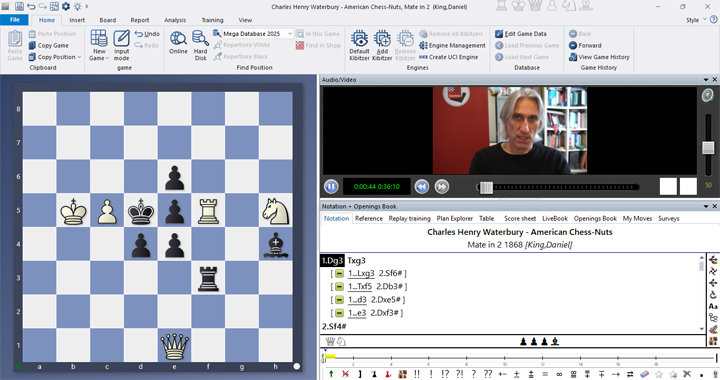
Entsprechend geht dies auch mit dem Fenster „Video“, wo Sie Zugriff auf die ChessBase-Videoshows von Karsten Müller, Daniel King oder Harald Schneider-Zinner bekommen (der Download kann ein paar Minuten dauern):
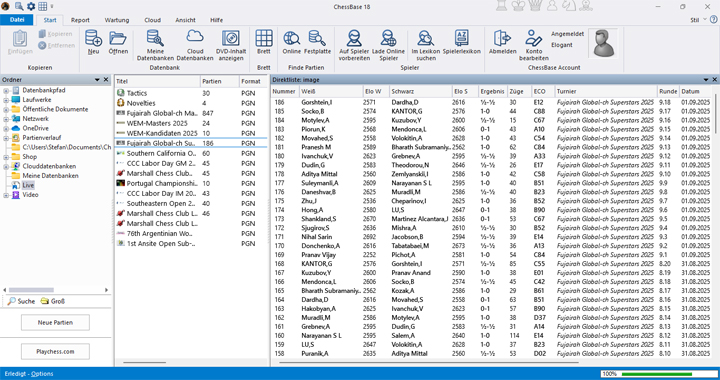
 Über das Fenster „Live“ können Sie außerdem die Daten der ChessBase-Liveberichterstattung auf der Homepage ansehen, hier ein Beispiel:
DIE SCHACH-HORIZONT-ERWEITERUNG
In ChessBase gibt es immer wieder Ansätze, die typischen Pläne einer Eröffnungsvariante zu zeigen. Zwar ist Schach im Zeitalter der Engines viel konkreter als früher gedacht. Doch gerade Amateure lieben Eröffnungen mit klaren Plänen, siehe Londoner System. In ChessBase ’26 beschäftigen sich gleich drei Funktionen mit der Darstellung von Plänen. Im neuen Eröffnungsreport wird für jede wichtige Variante untersucht, welche Figurenzüge oder Bauernvorstöße darin wichtig sind. In der Referenzsuche sieht man jetzt auf dem Brett, wo die Figuren üblicherweise hingehen. Und startet man die neue Monte-Carlo-Analyse, zeigt auch hier das Brett die häufigsten Figurenpfade.
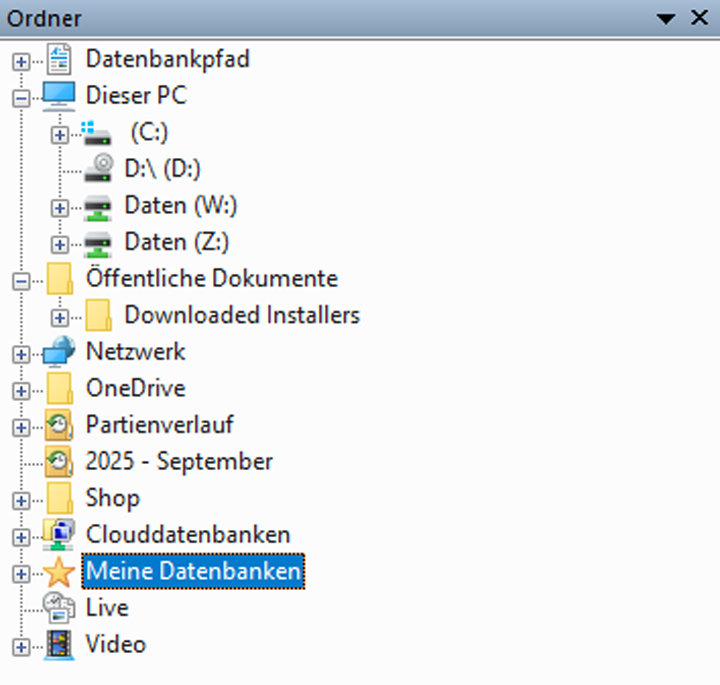
Wenn das Häkchen „Erweitert“ gesetzt ist, erhalten Sie zusätzlich Zugriff auf Ihre Windows-Explorer-Verzeichnisse – hier schon etwas aufgefaltet: Alles, was zwischen „Datenbankpfad“ und „OneDrive“ zu sehen ist, steht nun ebenfalls zum Zugriff bereit:
DIE SCHACH-HORIZONT-ERWEITERUNG
ChessBase 26 + Fritz 21: Das Sommer-Power-Bundle
Trainieren wie ein Champion. Spielen wie eine Legende.
Echter Fortschritt entsteht an zwei Orten: am Schreibtisch, wo Sie sich vorbereiten und analysieren, und am Brett, wo Sie sich im Ernstfall beweisen. Nur für eine Woche bringen wir beide ChessBase-Flaggschiffe in einem Bundle zusammen, damit Sie die Lücke zwischen beiden schließen. Vorbereiten mit ChessBase 26. Spielen gegen Fritz 21. Schneller besser werden, als es jedes Programm für sich allein möglich macht.
Suche
Angenommen, Sie möchten aus Ihren Datenbanken Partien bestimmter Spieler suchen, dann können Sie dies sehr einfach und schnell per Suchfunktion erledigen lassen.
Beispiel 1: Sie können die Suche in einem Verzeichnis direkt über die Verzeichnisstruktur starten, indem Sie durch Markierung eines Verzeichnisses, indem lokal Datenbanken liegen, in der Verzeichnisstruktur eine Suche über alle Datenbanken dieses Verzeichnisses starten, und zwar ohne die Datenbanken alle markieren zu müssen (siehe Beispiel 2):
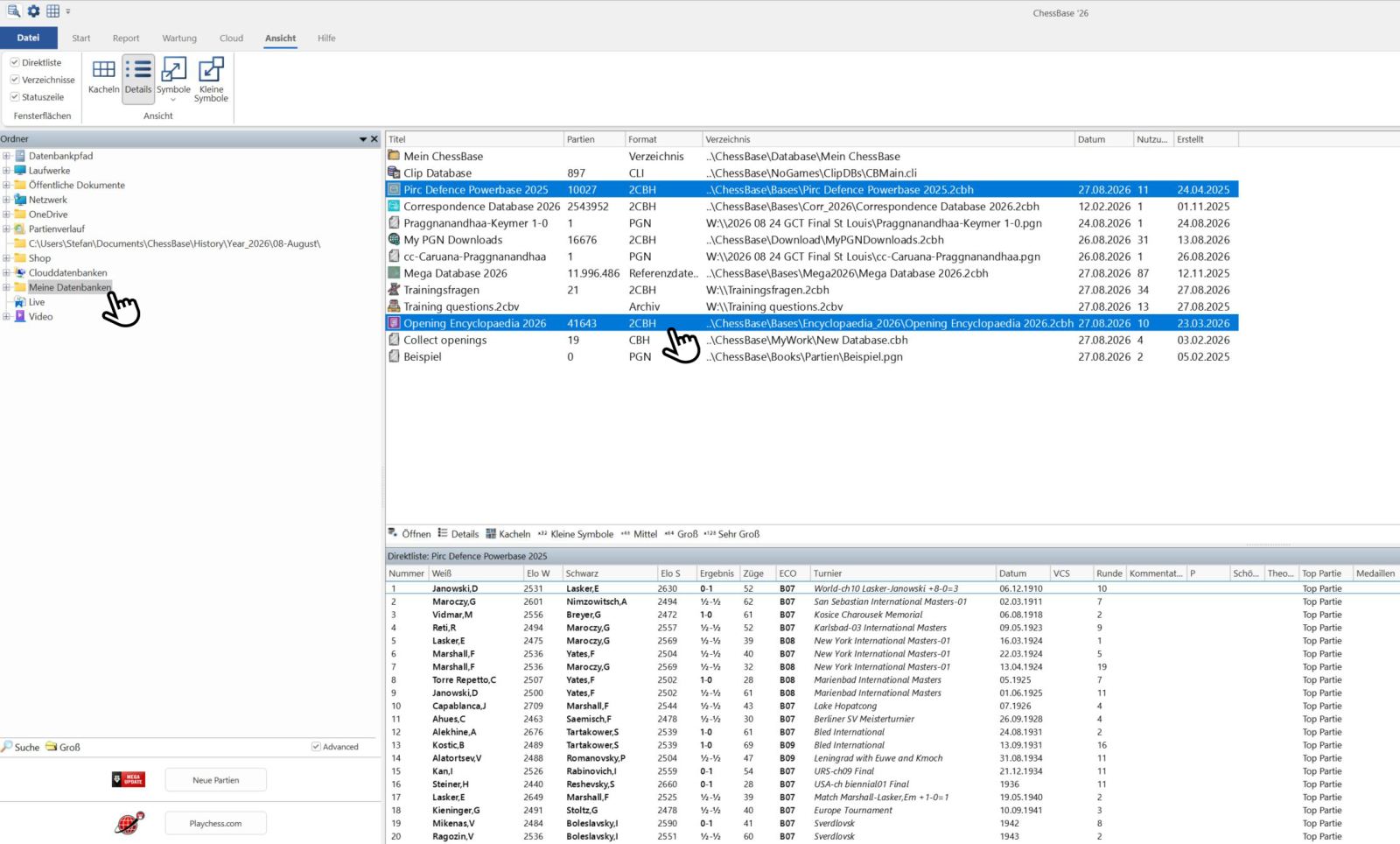
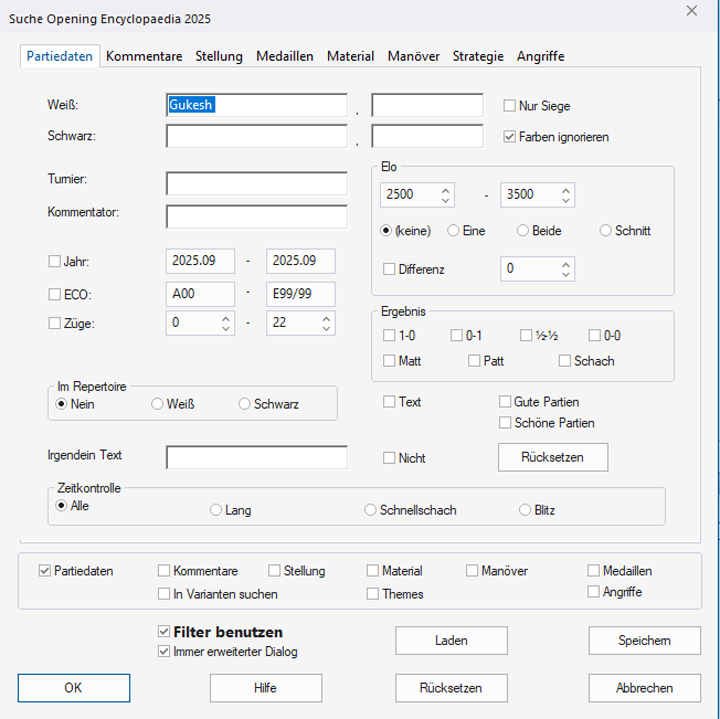
Beispiel 2: Sie haben die Eröffnungsenzyklopädie 2025 installiert und suchen Partien vom Weltmeister Gukesh mit Weiß. Gehen Sie dafür auf „Meine Datenbanken“ und im Hauptfenster auf „Opening Encyclopedia 2026“. Sie können sogar zwei oder mehrere Datenbanken markieren (STRG+linke Maustaste bzw. SHIFT+linke Maustaste für ganze Blöcke) und damit gleichzeitig durchsuchen lassen:
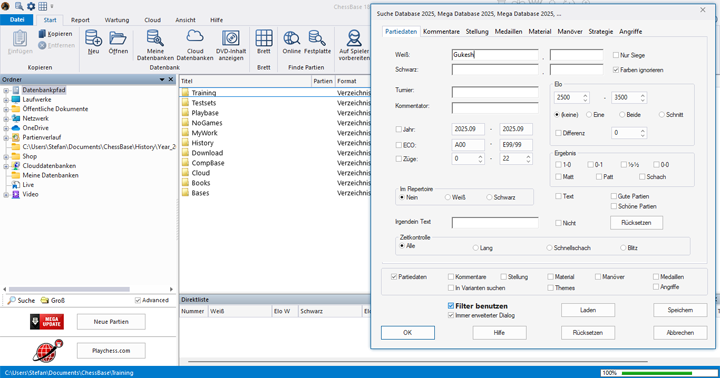
Dann klicken Sie auf „Suche“ und geben in der sich öffnenden Maske bei Weiß den gesuchten Spieler ein. Klicken Sie dann auf „OK“ (oder geben Sie zuvor weitere gewünschte Parameter ein):
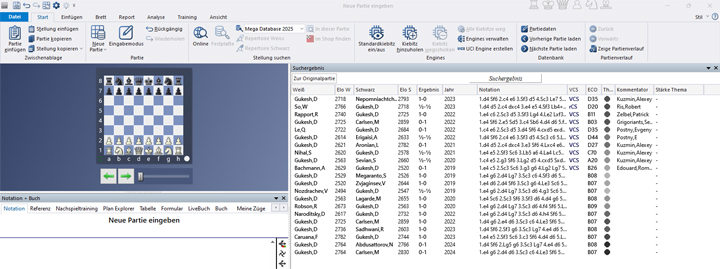
Das nach wenigen Momenten erscheinende Suchergebnis sieht dann wie folgt aus:
Das Standardwerk der Eröffnungstheorie
Mit dem ChessBase Eröffnungslexikon 2026 sind Sie bestens vorbereitet! Es bietet tiefgehende Informationen zu allen etablierten Eröffnungen und ist damit besonders wertvoll für den Aufbau eines lückenlosen und schlagkräftigen Repertoires. Das Eröffnungslexikon 2026 ist die vollständige Darstellung aller Eröffnungsgebiete in einem Lehrwerk und damit der optimale Einstieg in das Eröffnungstraining.
Groß
Die Option ist schnell erklärt: Es gibt zwei Einstellungen, die die Verzeichnisstruktur jeweils unterschiedlich formatieren – klicken Sie und suchen Sie sich die aus, die Ihrem Geschmack entspricht.
„Matt macht Laune!“ – Taktiktraining mit Oliver Reeh, „Normale Züge reichen nicht!“- Andy Woodward analysiert seine Partie gegen Magnus Carlsen, „Ein moderner Nimzo-Inder“ – Andrei Volokitin weiht Sie in „sein“ System ein u.v.m.!
Das ChessBase Magazin bietet erstklassiges Trainingsmaterial für Vereinsspieler und Profis! Weltklassespieler analysieren ihre Glanzpartien und erklären Ihnen die Ideen hinter den Zügen. Eröffnungsspezialisten präsentieren die neuesten Trends in der Eröffnungstheorie und spannende Ideen für Ihr Repertoire. Meistertrainer in Sachen Taktik, Strategie und Endspiel zeigen Ihnen genau die Tricks und Techniken, die man als erfolgreicher Turnierspieler braucht! Download-Version (inkl. pdf-Datei)
Im Lieferumfang enthalten: CBM #232 als „ChessBase Book“ für iPad, Tablet, Mac etc.! Auf books.chessbase.com

------
ChessBase ist über Jahrzehnte zu dem geworden, was es jetzt mit der Version „ChessBase´26“ ist. Das Programm verfügt über unzählige Optionen, die wir hier in kleinen Häppchen vorstellen – so können Sie sich Ihre Oberfläche angenehm für den täglichen Gebrauch gestalten und immer wieder neue Optionen kennen- und einsetzen lernen, um ChessBase´26 optimal und zeitsparend zu nutzen.
Wir hoffen, mit diesem Tipp dabei geholfen zu haben, dass Sie mehr Spaß und Erfolg bei der Nutzung von ChessBase´26 haben. Mehr Tipps und Hinweise finden Sie auf unseren Supportseiten und den FAQ-Seiten.
Links:

Die kostenlose App von ChessBase! ChessBase Mobile kann alles, was Sie als Schachspieler unterwegs brauchen:
Zugriff auf Ihre Schachdaten in der Cloud und 13 Mio. Partien!
ChessBase Mobile kann alles, was Sie als Schachspieler unterwegs brauchen:
- Zugriff auf die ChessBase Online-Datenbank mit mehr als 13 Millionen Partien: Suchen Sie nach Spielern, Stellungen, Eröffnungen etc.
- Speichern Sie eigene Partien und Analysen in Cloud-Datenbanken - Synchronisieren Sie Ihre persönlichen Datenbanken über alle Geräte
- Analysieren Sie Ihre Partien mit der eingebauten Engine
- Live-Eröffnungsbuch: Nutzen Sie die umfassendste und aktuellste Statistik für jede Eröffnungsstellung
- Zugriff auf Ihr Eröffnungsrepertoire in der Cloud: Erstellen und bearbeiten Sie Ihr persönliches Eröffnungsrepertoire
- 300 Eröffnungsübersichten mit Repertoirevorschlägen: Einsteigen in neue Systeme!
- Eröffnungsvarianten trainieren mit drei Modi.
- Erweiterte Notation: Fügen Sie Kommentare, Symbole, Varianten, Pfeile und Markierungen zu Ihren Partien hinzu
- Erweiterte Freigabeoptionen: Teilen Sie Partien und Stellungen per Link, Bild, GIF, FEN oder QR-Code
- PGN-Kompatibilität: Hoch- und Herunterladen von Spielen oder Datenbanken als PGN-Dateien

















.jpeg)

.jpeg)