





In dieser Folge geht es mal wieder um die individuelle Optik bei Ihrem ChessBase´26-Training. Wir haben bereits in Folge 11 und Folge 17 bereits gezeigt, wie Sie mit mehreren Fenstern und Ihrem selbst eingestellten Layout angenehme Ansichten erzeugen. In dieser Folge gehen wir auf eine weitere Option in diesem Zusammenhang ein:
Die kleine Option „Stil“ oben rechts in der Hauptansicht eröffnet Ihnen einige Möglichkeiten, Icons und Hintergrundfarben an Ihre Bedürfnisse anzupassen:
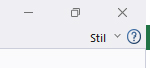
Klicken Sie also einfach auf den Pfeil nach unten, der neben „Stil“ zu sehen ist und das gezeigte Menü, das auf „Weiß“ voreingestellt ist, öffnet sich:
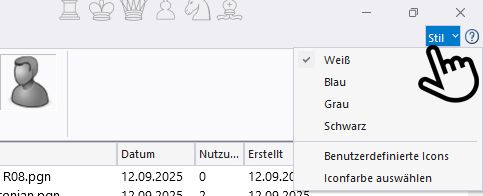
Schauen Sie sich das Gesamtbild an und vergleichen Sie es mit den nächsten Ansichten:
 In der obigen Ansicht ist bereits die Farbe auf „Blau“ umgestellt und Sie können den Unterschied zu den Farben darüber sehen. Noch deutlicher wird das, wenn man auf „Grau“ ...

... oder auf „Schwarz“ umstellt:
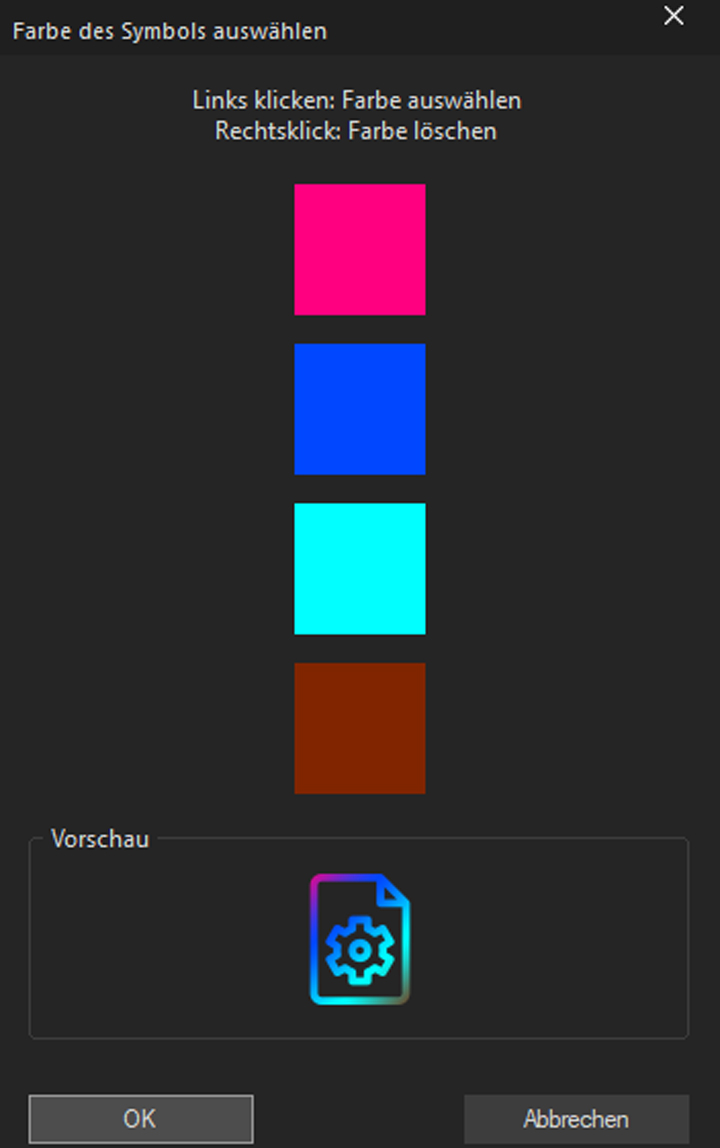
 Wie man in den Beispielen oben schon sieht, ist es nicht nur der Balkenhintergrund, der sich beim Verändern der Farben auf verschiedene Weise verändert, sondern auch die Auswahl-Icons. Wenn Ihnen die automatisch vorgeschlagenen Farben dabei nicht so wirklich zusagen, können Sie diese auch selbst einstellen. Aktivieren und deaktivieren Sie „Benutzerdefinierte Icons“ oder gehen Sie gleich auf die Option „Iconfarbe auswählen“ und es öffnet sich dieses Menüfenster:
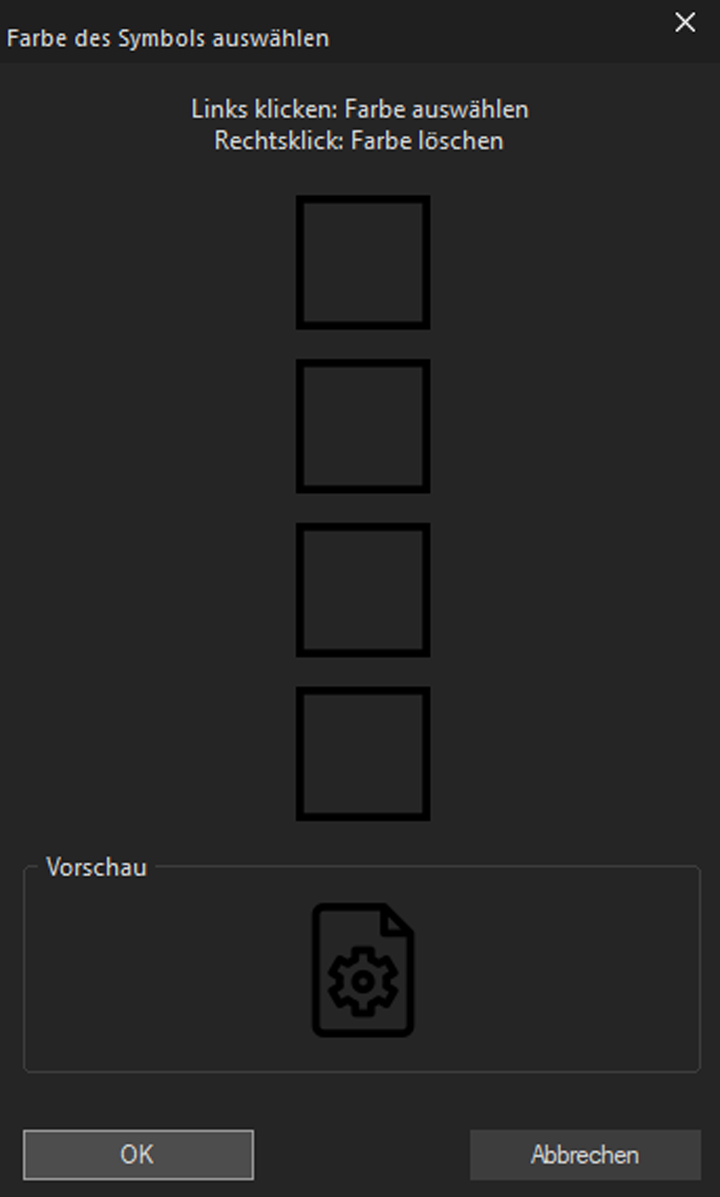
Hier können Sie nun Feld für Feld Ihre Farbkombination zusammenstellen. Dabei öffnet sich beim Klick auf jedes Quadrat, folgendes Feld zur exakten Farbtonbestimmung:
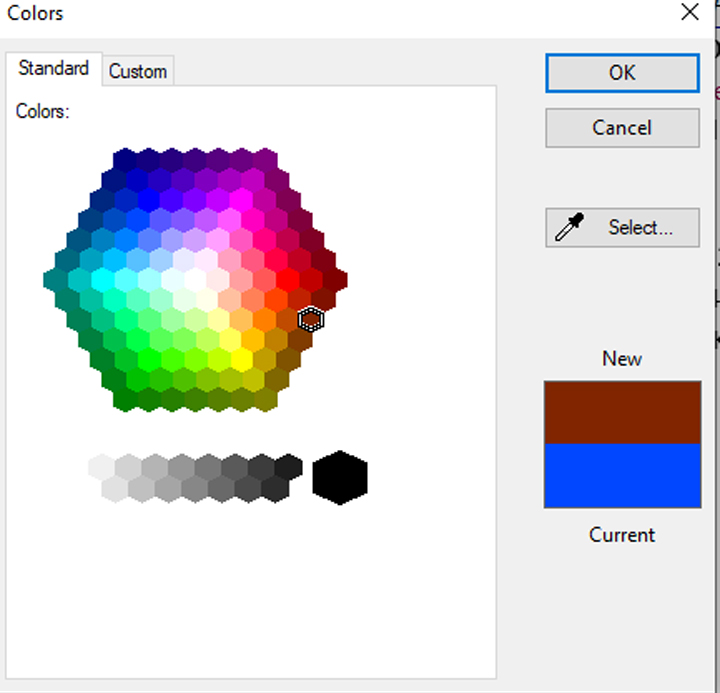
Hierbei können Sie dann noch zwischen „Standard“ und „Custom“ wählen und dann jeweils die Töne aussuchen oder mit der Pipette irgendwo auf dem Bildschirm eine Wahlfarbe „einsammeln“.
Das Ganze sieht dann nach einigen Auswahlvorgängen am Ende beispielsweise so aus:
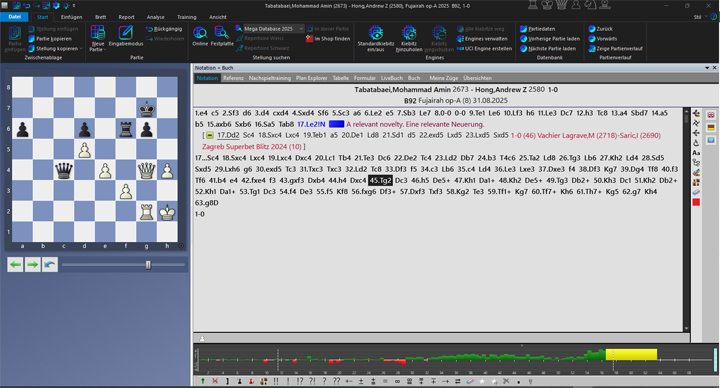
Und nach dem finalen ok, ergibt sich mit diesem Beispiel ein solcher Bildschirm:
Kommen Sie zu dem Schluss, dass es Ihnen am Anfang doch besser gefallen hat, stellen Sie einfach wieder auf „Weiß“ und deaktivieren das Fenster „Benutzerdefinierte Icons“.
Manche werden diese Option vielleicht als Spielerei empfinden, anderen wiederum ist es ganz wichtig, sich alles so einzurichten, dass sie sich mit Ihrem ChessBase´26 wohl fühlen. Und das ist eben das Schöne an diesem Programm – jeder kann es für sich ganz individuell nutzen, unterschiedlichen Optionen nutzen und hier und da Einstellungen machen, die einem anderen User überflüssig erscheinen. Es gilt wie so oft: Einfach ausprobieren – man kann ja nichts kaputt machen und alles immer wieder auch zurückstellen! Viel Spaß mit Ihrem ganz persönlichen Stil ...
ChessBase ist über Jahrzehnte zu dem geworden, was es jetzt mit der Version „ChessBase´26“ ist. Das Programm verfügt über unzählige Optionen, die wir hier in kleinen Häppchen vorstellen – so können Sie sich Ihre Oberfläche angenehm für den täglichen Gebrauch gestalten und immer wieder neue Optionen kennen- und einsetzen lernen, um ChessBase´26 optimal und zeitsparend zu nutzen.
Wir hoffen, mit diesem Tipp dabei geholfen zu haben, dass Sie mehr Spaß und Erfolg bei der Nutzung von ChessBase´26 haben. Mehr Tipps und Hinweise finden Sie auf unseren Supportseiten und den FAQ-Seiten.


| Anzeige |










.jpeg)